
Lagewerk / Anleitung / Modul

Erste Schritte: Einsatz und Lagekarte.

Die Grundlage von Lagewerk: wie Sie einen Einsatz anlegen, die Lagekarte mit Grundkarte, Luftbild und 3D bedienen, messen und zeichnen und die Karte vorab für den Einsatz ohne Netz laden.

LizenzBasis, in jeder Lizenz

01 / Aufruf

Wo finde ich das?

Lagewerk läuft im Browser oder als installierte App. Auf PC, Tablet und Handy sehen alle denselben Stand.

Einsatz & LageEinsätze
☰ MenüEinsätze

02 / Einsatz

Einen Einsatz anlegen oder übernehmen.

  1. Anmelden. Mit Benutzername und Passwort, mit einem Passkey (Fingerabdruck, Gesicht, Geräte-PIN) oder, bei Kopplung, über Lagewerk Core.
  2. Einsatz anlegen. Unter Einsätze mit + Einsatz anlegen einen neuen Einsatz mit Stichwort, Einsatzort und Kartenposition anlegen. Beim Tippen schlägt Lagewerk die Einsatzstichwörter vor, etwa b2 oder ölspur; die Kennung bekommt ein Symbol in der Farbe ihrer Gruppe.
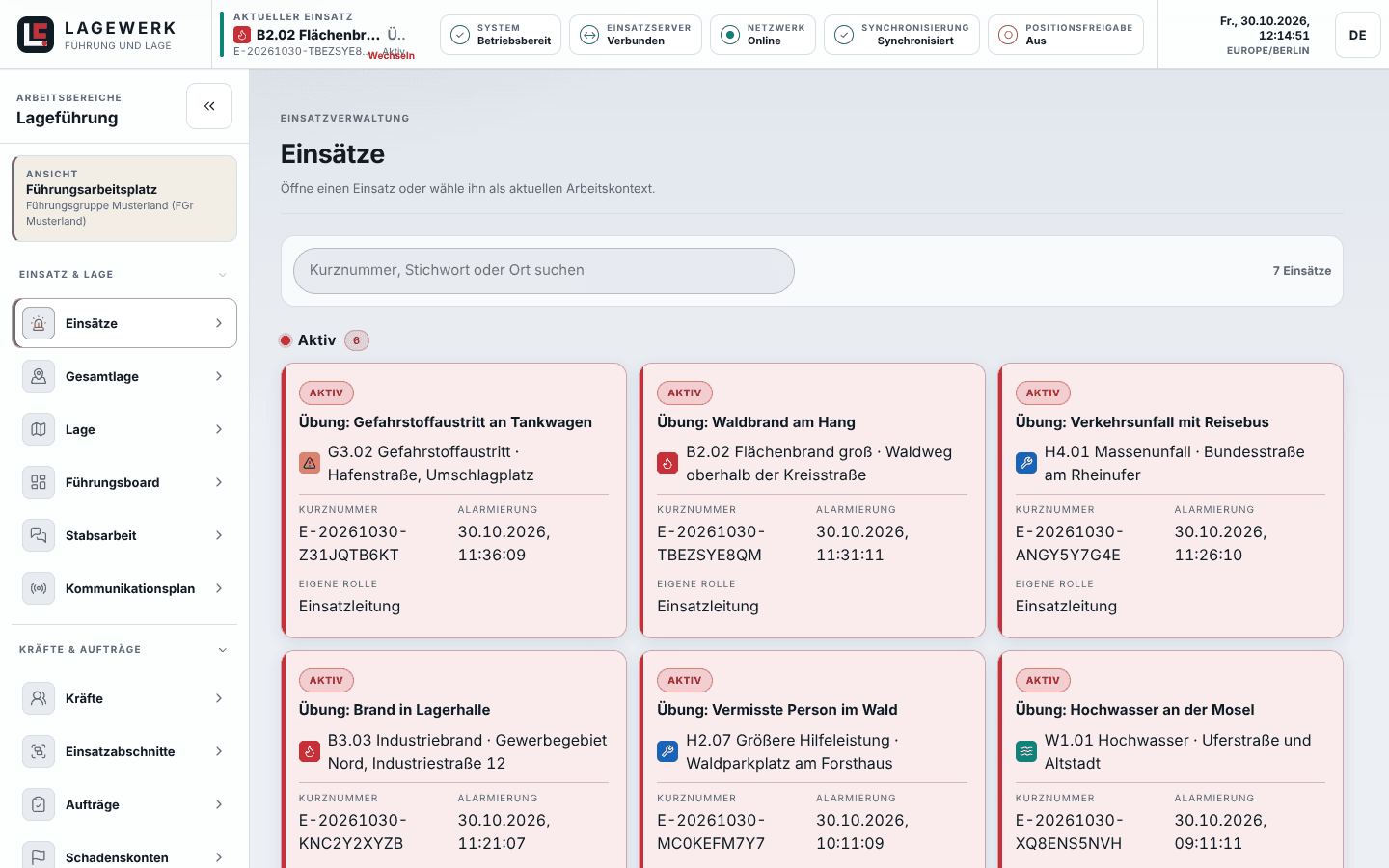
  3. Oder übernehmen. Ist ein Alarmeingang eingerichtet, legt eine Alarmmail oder ein Webhook der Leitstelle den Einsatz selbst als Entwurf an, mit Stichwort, Adresse, Einsatznummer und alarmierten Fahrzeugen. Die Einsatzleitung prüft und aktiviert ihn.
  4. Einsatz öffnen. Einsatz in der Liste antippen und Zur Lagekarte. Beim Beitreten fragt Lagewerk, auf welchem Fahrzeug und in welcher Funktion Sie eingesetzt sind; „Später angeben“ geht auch.
Einsatzliste mit mehreren laufenden Übungen, jede mit Stichwort-Symbol, Kurznummer und Alarmierungszeit.
Die Einsatzliste: laufende Einsätze mit Stichwort und Symbol.

03 / Lagekarte

Die Lagekarte bedienen.

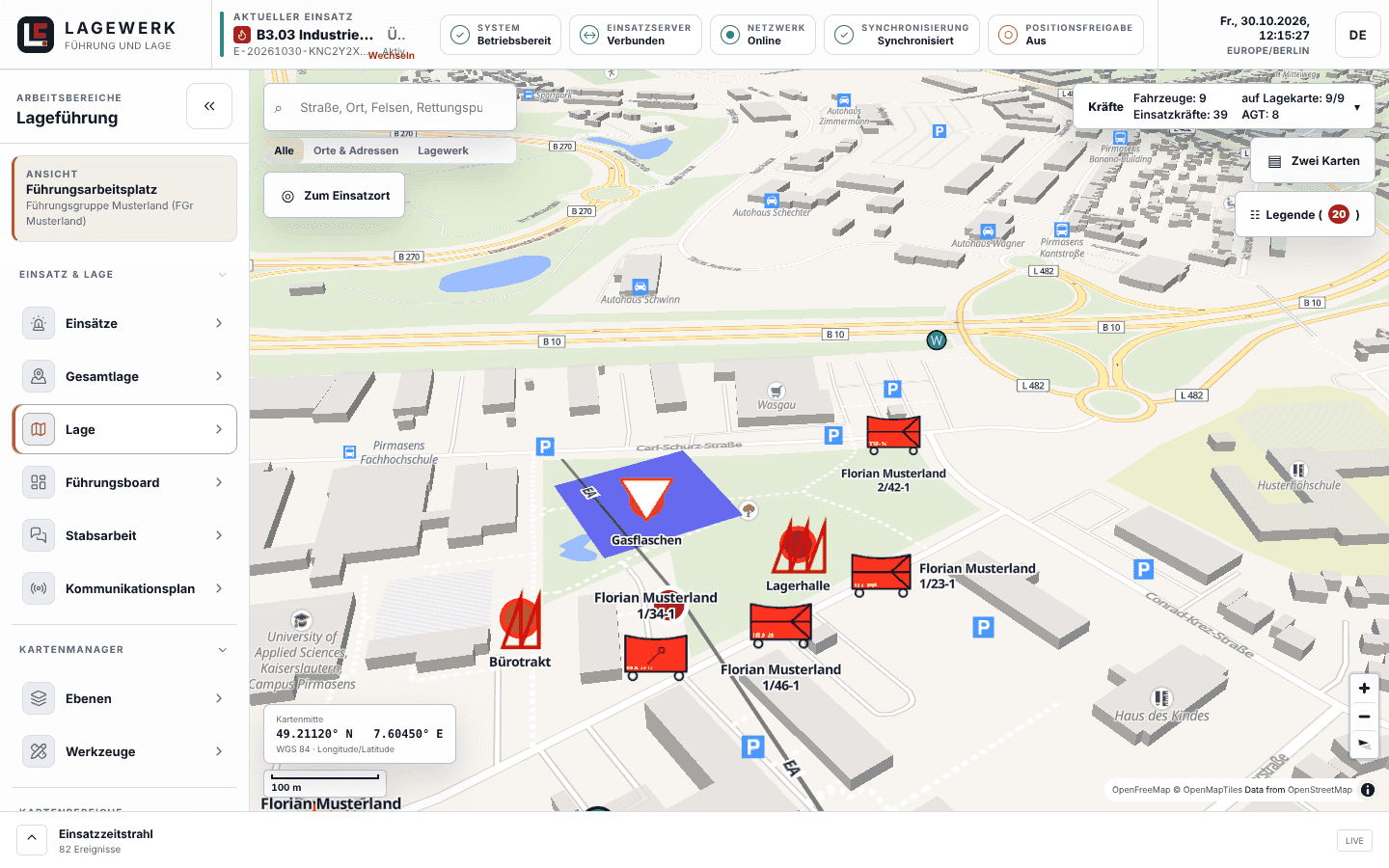
Am PC ist die Lagekarte dreigeteilt: links die Navigation mit Ebenen, Werkzeuge und den Kartenbereichen, in der Mitte die Karte, rechts die Details zum gewählten Objekt. Unten läuft der Einsatzzeitstrahl.
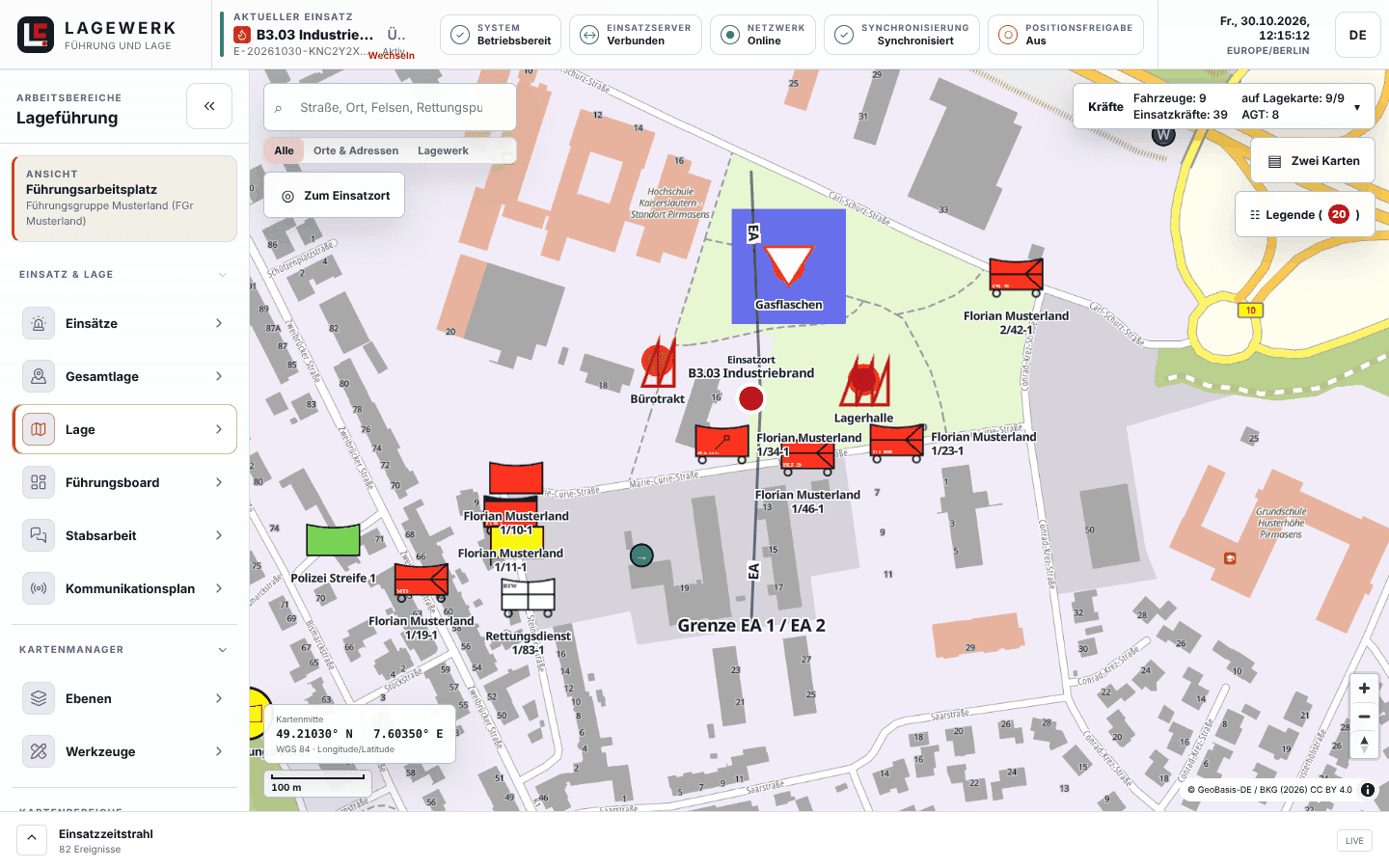
  • Zum Einsatzort über der Karte springt jederzeit zurück zum Einsatz. Alle anzeigen unter Werkzeuge zeigt alle Lageobjekte auf einmal.
  • Das Suchfeld findet Adressen, Orte, Felsen, Hütten und Gipfel, Rettungspunkte und eigene Lageobjekte, vieles davon auch ohne Netz.
  • Oben rechts steht die Kräfteübersicht: Fahrzeuge, davon auf der Karte, Einsatzkräfte und Atemschutzgeräteträger.
  • Zwei Karten zeigt die Lage zweimal nebeneinander, etwa links Straßenkarte und rechts Luftbild.
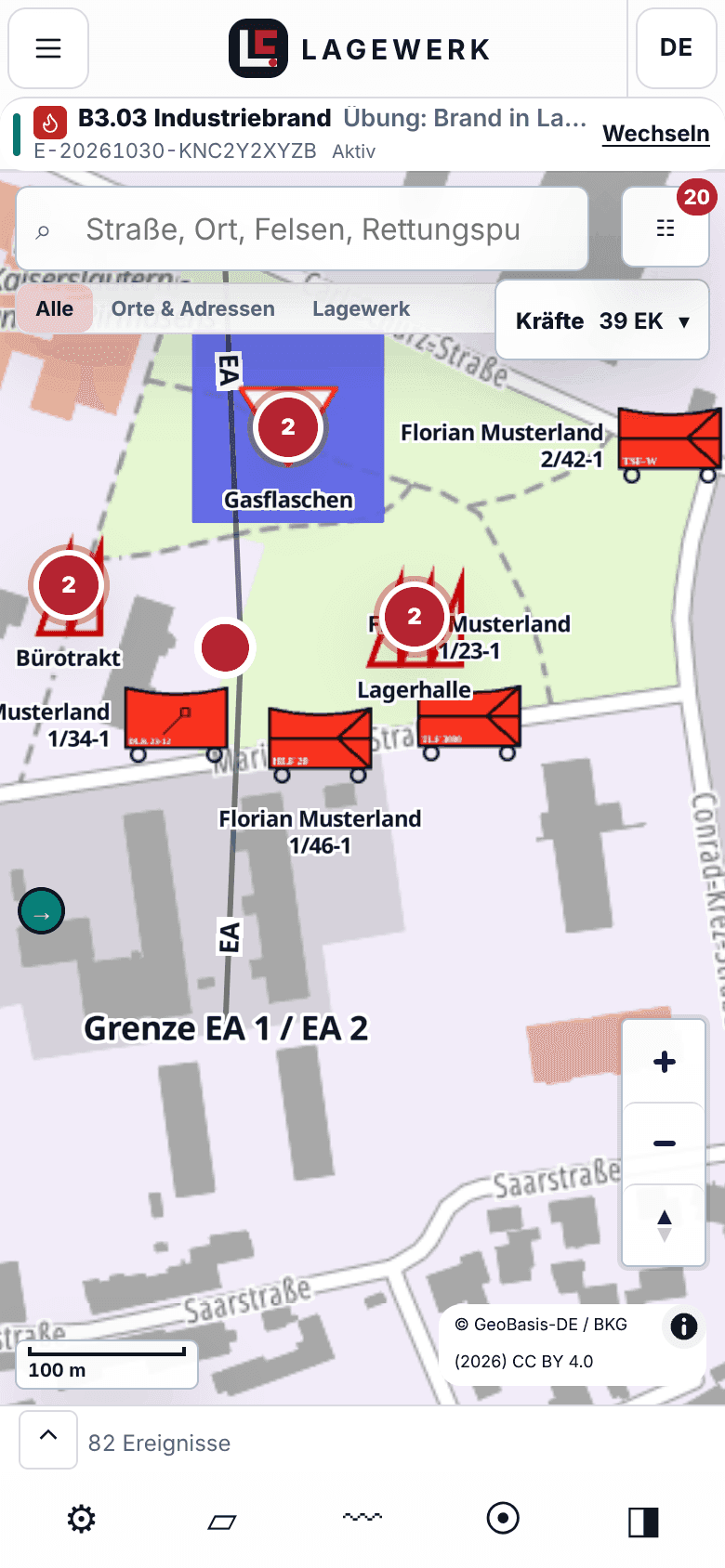
  • Am Handy steht unten eine Leiste: ⚙ Werkzeuge, ▱ Karte, 〰 GPS-Track, ⦿ Live-Standort.
Lagekarte am PC mit Navigation links, Karte mit taktischen Zeichen in der Mitte und Kräfteübersicht oben rechts.
Die Lagekarte am PC: Navigation, Karte und Kräfteübersicht.
Lagekarte am Smartphone mit Leiste unten.
Am Handy: dieselbe Lage, Werkzeuge in der Leiste unten.

04 / Ebenen

Grundkarte, Luftbild und 3D.

Unter Ebenen wählen Sie die Grundkarte und schalten zusätzliche Ebenen ein. Jede Änderung ist sofort auf der Karte zu sehen und gilt nur für Ihr Gerät.
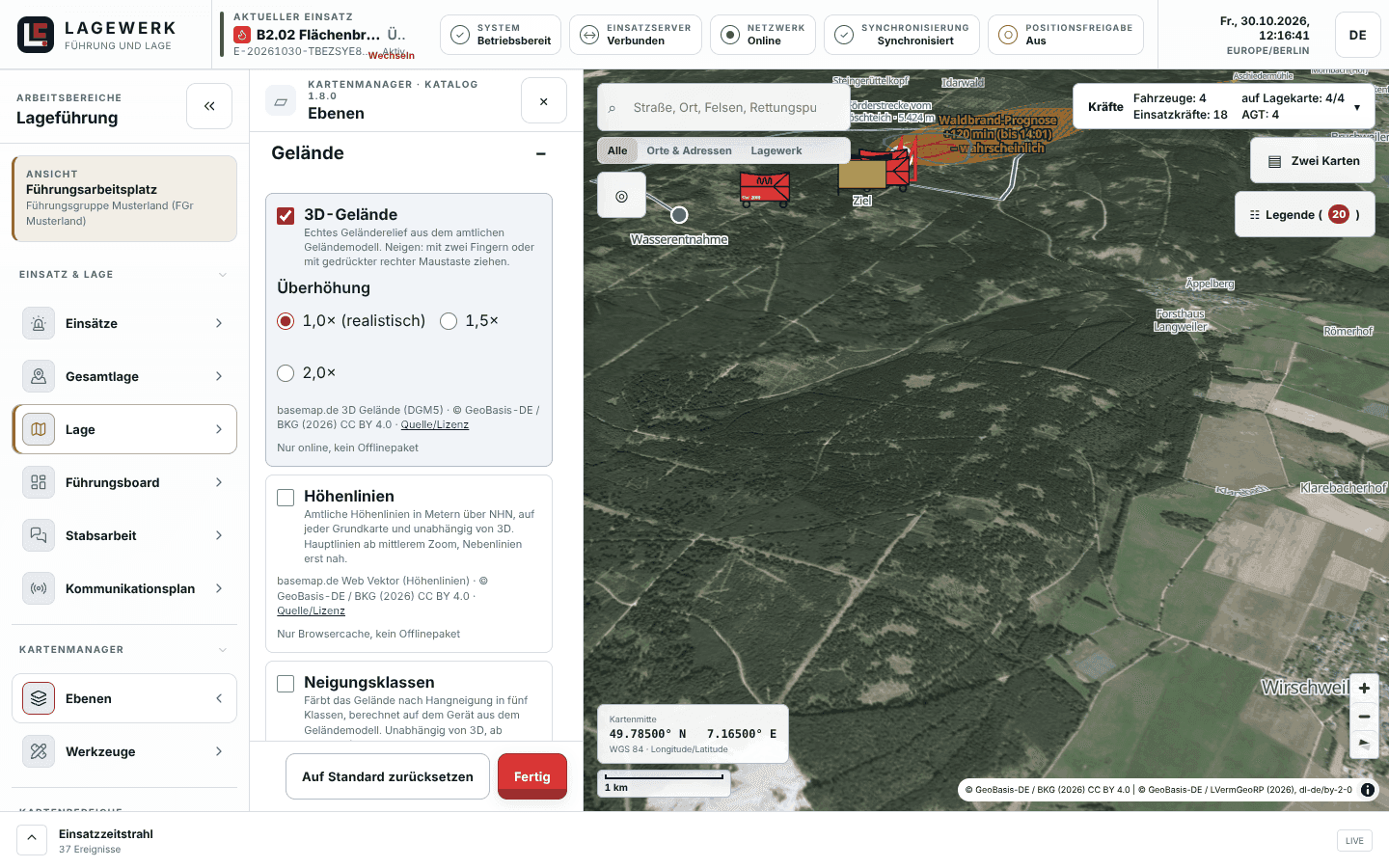
  • Grundkarten: amtliche Karte (basemap.de), Luftbild, topografische Karten. Kartennamen lassen sich auch über das Luftbild legen.
  • Gelände: 3D-Gelände, Schummerung, Höhenlinien und Neigungsklassen (grün flach bis violett über 45 %). Mit 3D-Gelände und geneigter Karte stehen auch Gebäude räumlich.
  • 3D-Gebäude: Ein Tipp auf ein Gebäude zeigt Trauf- und Firsthöhe. Liegt die Traufe über 8 m, weist Lagewerk darauf hin, ein Hubrettungsfahrzeug einzuplanen.
  • Wetter: Regenradar, Wolken und der Wind am Einsatzort als Pfeil, auf Wunsch mit Gefahrenkegel.
  • Fachebenen: Löschwasser, Rettungspunkte, Wanderwege und Forstwege.
Ebenen-Bereich mit Grundkarte Luftbild und eingeschaltetem 3D-Gelände, daneben die geneigte Karte.
Ebenen: Luftbild mit 3D-Gelände.
Geneigte Karte mit 3D-Gebäuden rund um die Einsatzstelle.
3D-Gebäude auf der geneigten Karte.

05 / Zeichnen und Messen

Zeichnen, messen, festhalten.

Taktische Zeichen

Fahrzeuge, Einheiten, Gefahren, Grenzen und Flächen nach Katalog. Eine eigene Anleitung erklärt sie ausführlich.

Zeichnen

Linie, Fläche, Freihand, Pfeil, Kreis, Rechteck und Text mit festen Farbvorlagen und Füllmustern.

Messen

Maßband mit Länge, Höhenprofil und Gefälle. Flächen zeigen Grundfläche und Fläche am Hang.

Abstandskreise

Mehrere Kreise um einen Mittelpunkt, etwa 50, 100 und 250 m, mit Beschriftung.

Einsatzfotos

Fotos mit Ort und Zeit, zuerst auf dem Gerät gesichert und bei Verbindung übertragen.

Datei importieren

GeoJSON, KML/KMZ, GPX und CSV als Lageobjekte, GeoTIFF wie ein Drohnenbild als eigene Ebene.
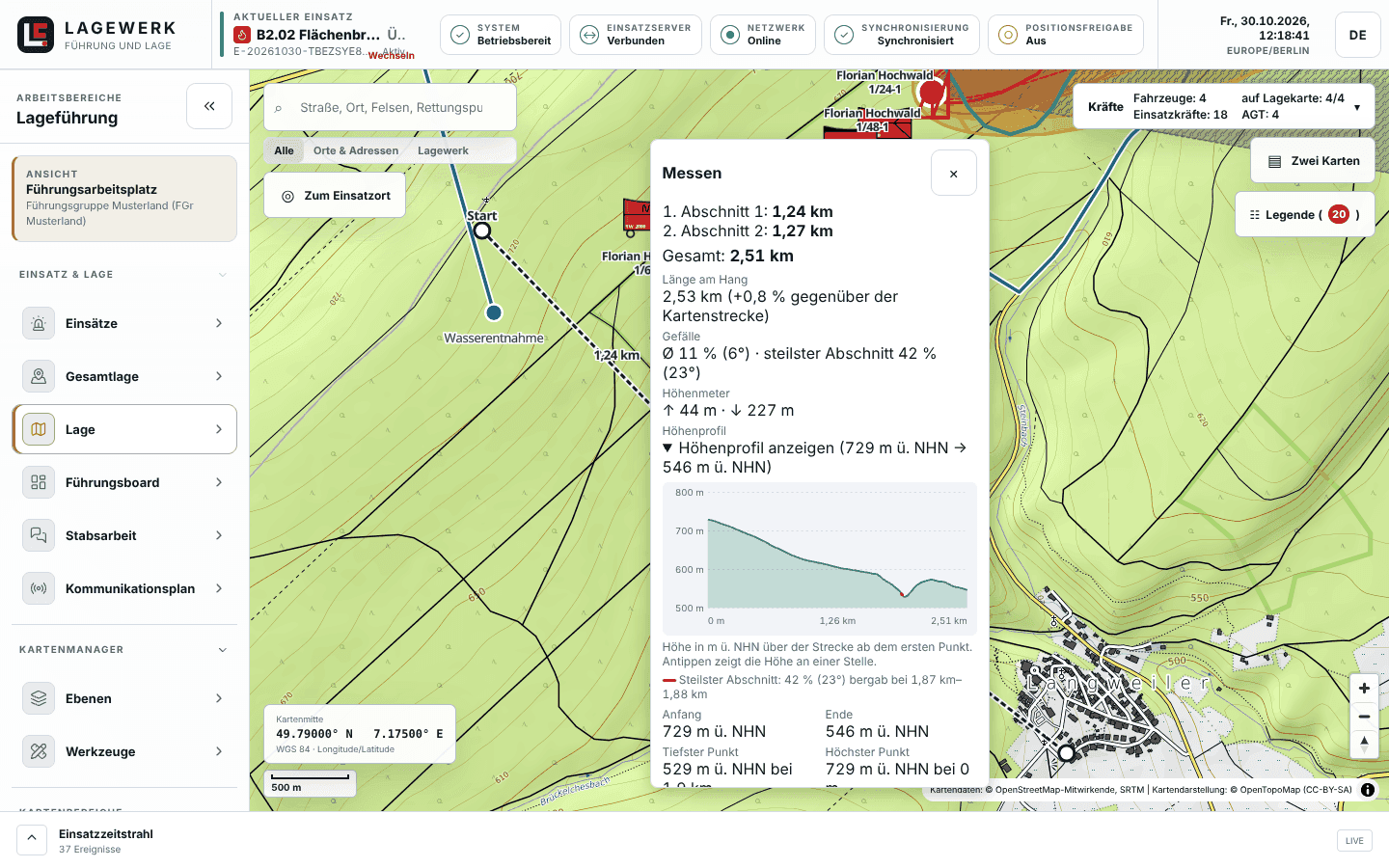
Karte mit Maßband über Gelände und Höhenprofil darunter.
Maßband mit Höhenprofil.

06 / Ohne Netz

Vorsorgen für den Einsatz ohne Netz.

Lagewerk speichert jede Änderung zuerst auf dem Gerät und gleicht sie ab, sobald Verbindung besteht. Die Statusleiste oben zeigt Netz, Server und Abgleich. Haben zwei Geräte dasselbe geändert, zeigt Lagewerk den Konflikt, statt etwas zu überschreiben.
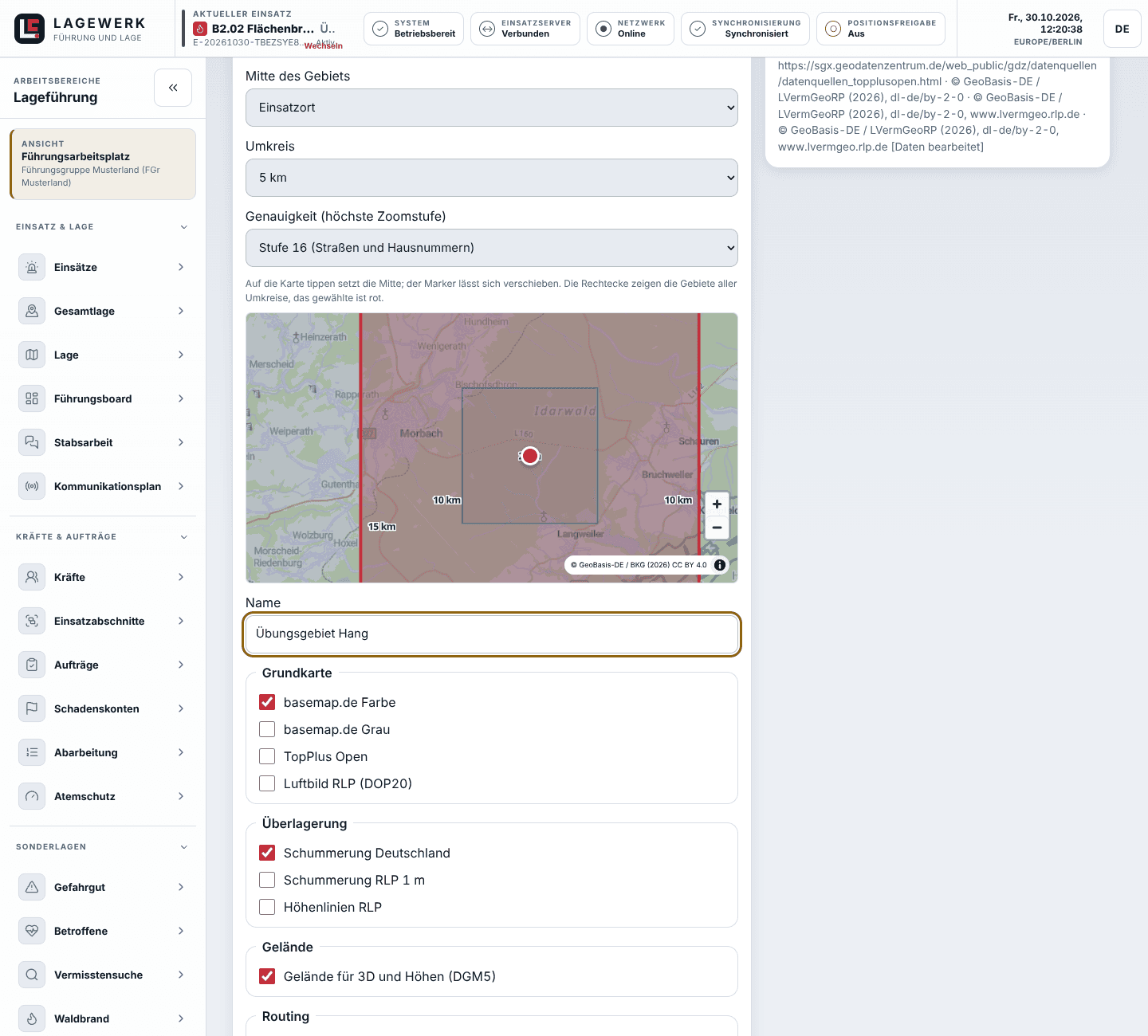
  1. Offline-Gebiet öffnen. Unter Vorbereitung & Hilfe › Offline-Gebiet die Mitte wählen: Einsatzort, letzter Kartenausschnitt oder Tipp auf die kleine Karte.
  2. Umkreis und Karten wählen. Umkreis von 2 bis 20 km, Genauigkeit und Kartenquellen. Lagewerk zeigt vorher, wie viele Megabyte das sind.
  3. Herunterladen. Am besten im WLAN, die Seite bleibt dabei offen. Mit „Straßennetz für Routing ohne Netz“ rechnet das Gerät später auch Routen selbst.
Seite Offline-Gebiet mit Umkreis auf der kleinen Karte, Kartenquellen und Größe in Megabyte.
Offline-Gebiet: Umkreis, Kartenquellen und Größe vor dem Laden.