
Lagewerk Core / Anleitung / Modul
Fahrzeuge, Geräte und Prüffristen.
Wie Sie in Lagewerk Core Fahrzeuge und Geräte pflegen, den Status setzen, Prüfungen dokumentieren, die Beladung kontrollieren und sehen, was bald fällig ist.
01 / Aufruf
Wo
Wo finde ich das?
Welche Einträge Sie sehen, hängt von Ihrer Rolle ab: Mitglieder sehen die eigene Einheit, Gerätewart und Wehrführung bearbeiten sie, Verwaltung und Leitung sehen alle Einheiten. Prüfarten und Gerätearten gelten für die ganze Installation.
Am PC und Tablet
Fahrzeuge & Geräte›Fahrzeuge · Geräte · PrüffristenAm Smartphone
☰ Menü›Fahrzeuge & Geräte02 / Start
Start
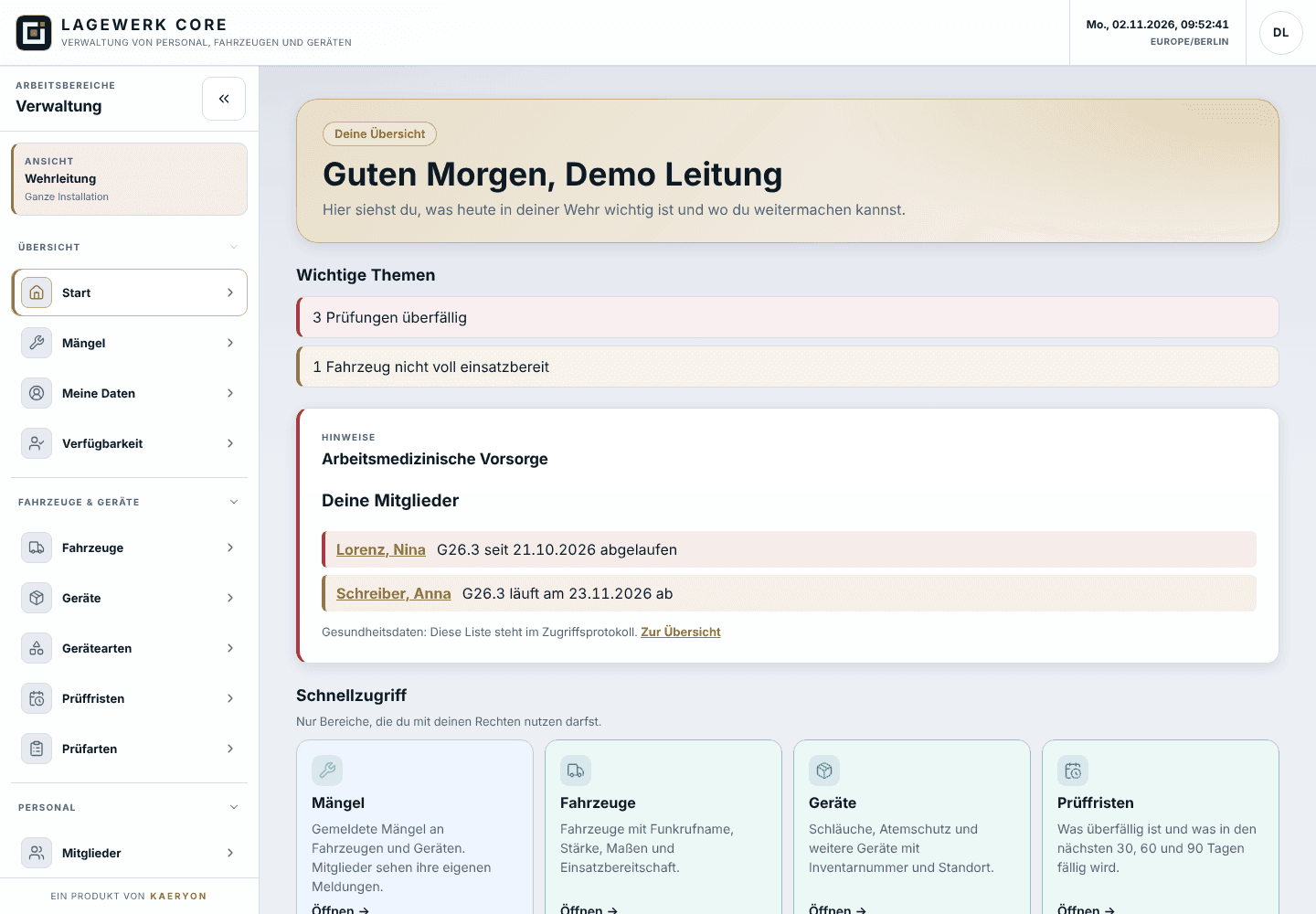
Die Startseite zeigt, was heute wichtig ist.
- Oben stehen die Wichtigen Themen: überfällige Prüfungen, nicht voll einsatzbereite Fahrzeuge, Geräte nach dem Einsatz, eigene Übungen der nächsten 30 Tage und ablaufende Lehrgänge.
- Der Schnellzugriff zeigt nur die Bereiche, die Sie mit Ihren Rechten nutzen dürfen.
- Die Kennzahlen fassen die Einheiten zusammen, die Sie verwalten: einsatzbereite Fahrzeuge, offene Mängel, überfällige und bald fällige Prüfungen.
- Mit hinterlegter E-Mail-Adresse kommen die Hinweise auf Wunsch einmal am Tag per E-Mail (Mein Konto › E-Mail-Hinweise).
03 / Fahrzeuge
Fahrzeuge
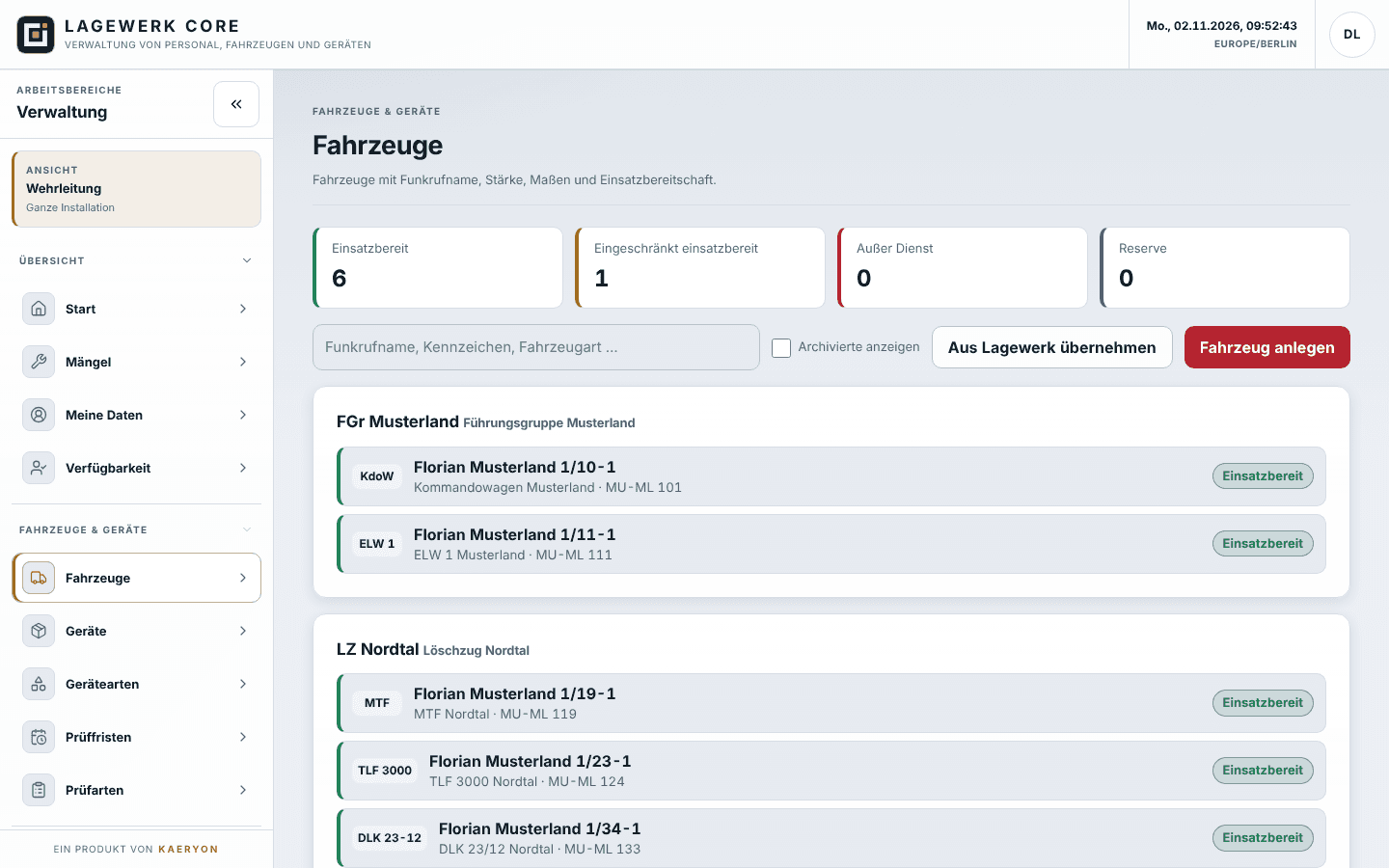
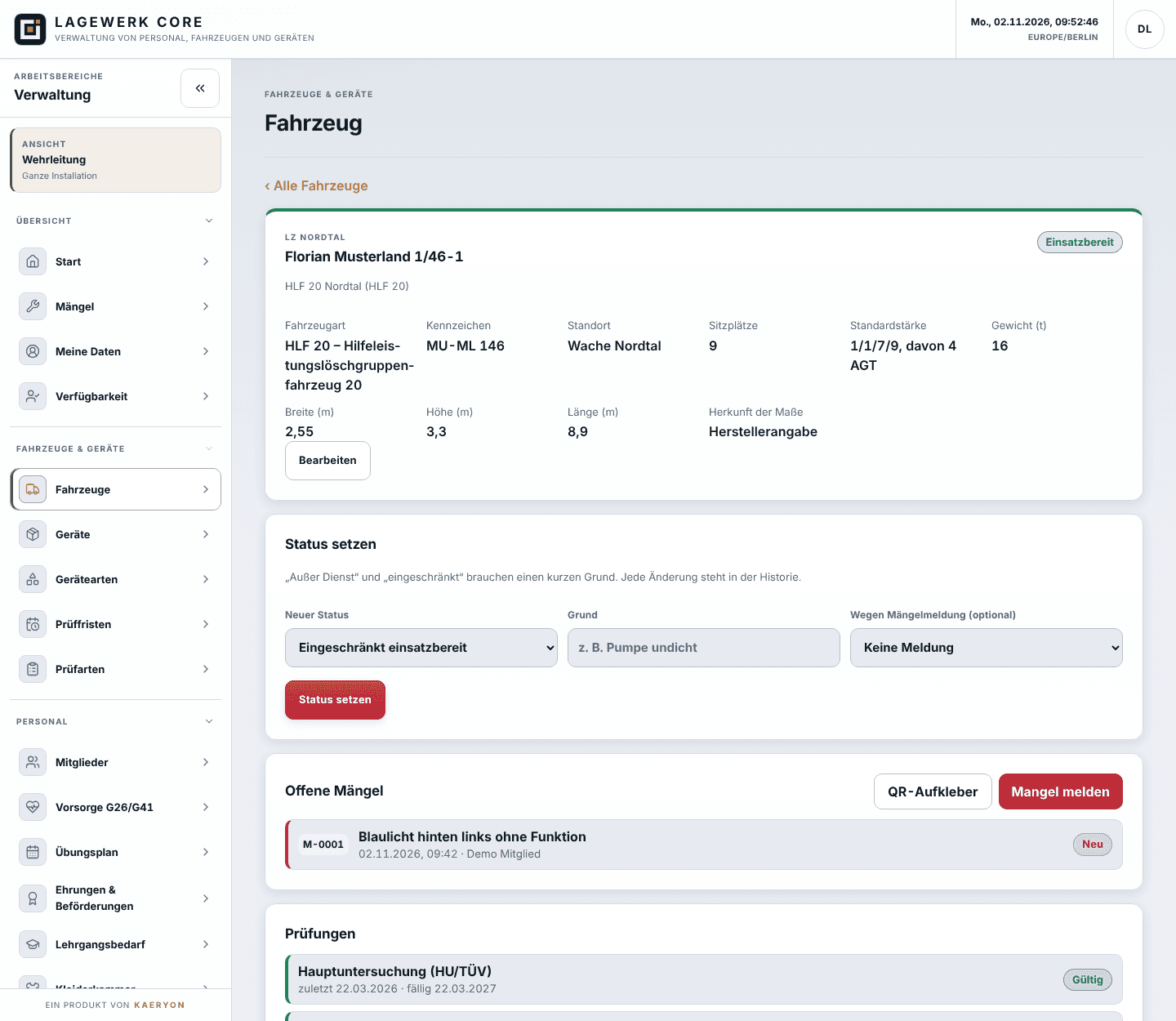
Fahrzeuge anlegen und den Status setzen.
- „Fahrzeug anlegen“. Funkrufname, Name, Fahrzeugart, Einheit, Kennzeichen, Sitzplätze und Standardstärke eintragen. Maße und Gewicht helfen später beim Routing in Lagewerk; leer heißt unbekannt.
- Status setzen. Auf der Fahrzeugseite unter Status setzen zwischen einsatzbereit, eingeschränkt einsatzbereit, außer Dienst und Reserve wählen. „Außer Dienst“ und „eingeschränkt“ brauchen einen kurzen Grund, auf Wunsch mit Verweis auf eine offene Mängelmeldung.
- In der Historie nachsehen. Jede Änderung steht mit Zeit und Person in der Historie am Ende der Seite.
- Die Liste gruppiert die Fahrzeuge nach Einheit und zählt oben einsatzbereit, eingeschränkt, außer Dienst und Reserve.
- Einen Status setzen nur Gerätewart, Verwaltung, Leitung und Wehrführung. Mit der Kopplung geht jede bestätigte Änderung sofort an Lagewerk.
- Ist eine Prüfung überfällig, zeigt die Liste „Prüfung fällig: gesperrt“. Überfällig heißt nicht einsatzbereit.
- Fahrzeuge aus einem bestehenden Lagewerk übernehmen Sie einmalig mit Aus Lagewerk übernehmen.
04 / Prüfungen
Prüfungen
Prüfungen dokumentieren.
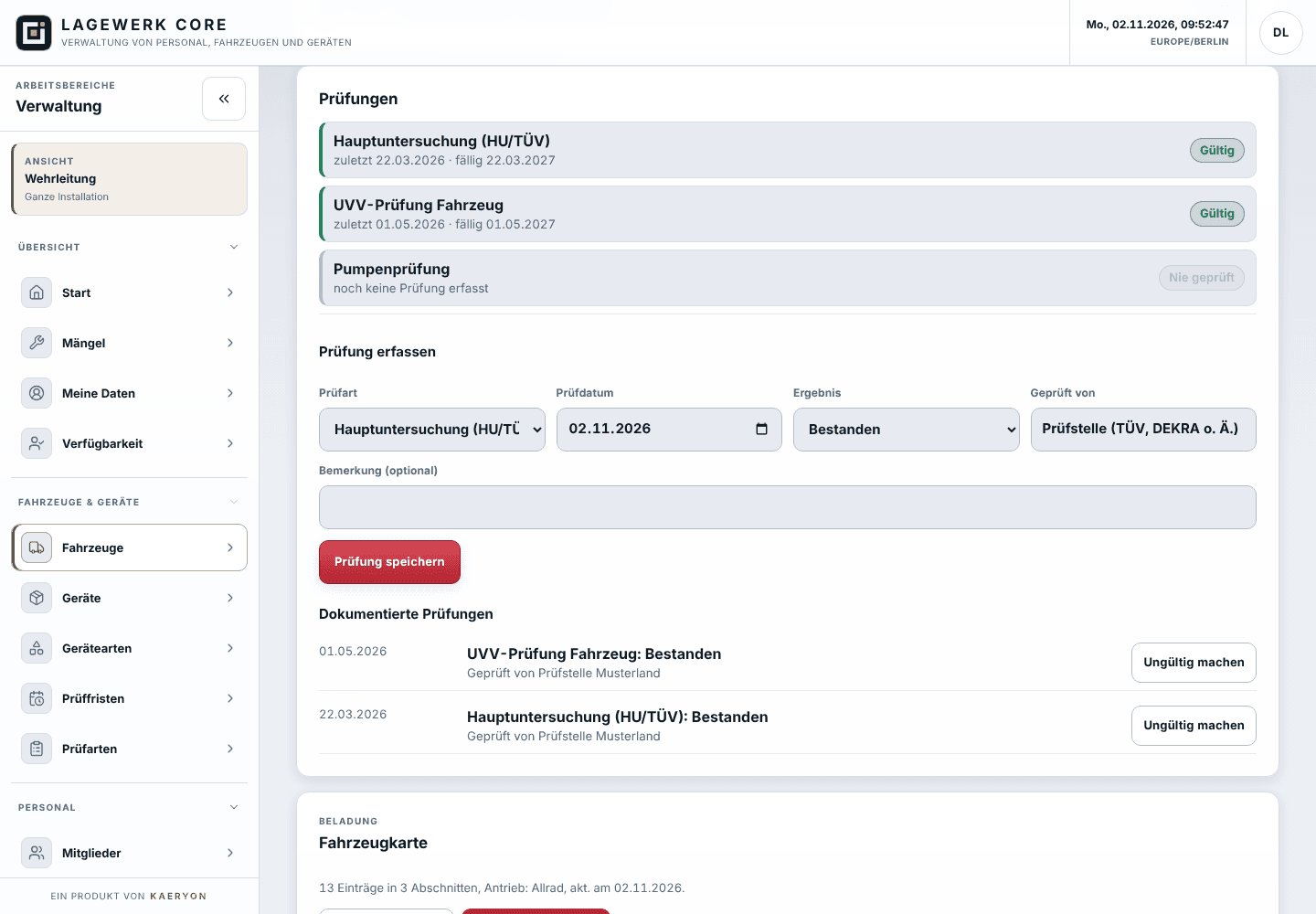
- Prüfung erfassen. Auf der Seite des Fahrzeugs oder Geräts unter Prüfungen Prüfart, Prüfdatum, Ergebnis (bestanden oder nicht bestanden) und Prüfer wählen, auf Wunsch eine Bemerkung.
- „Prüfung speichern“. Die nächste Fälligkeit rechnet Core aus dem Intervall der Prüfart. Die Prüfung erscheint unter Dokumentierte Prüfungen.
- Bei einem Fehler: „Ungültig machen“. Eine falsch erfasste Prüfung wird nicht gelöscht, sondern mit Grund ungültig gemacht und bleibt im Nachweis sichtbar.
- Welche Prüfungen gelten, legen die Prüfarten fest: etwa HU/TÜV, UVV, Pumpe, Schläuche, Pressluftatmer, Masken, Flaschen und Hydranten. Intervall und Zuständigkeit lassen sich ändern; die neue Frist gilt sofort.
- Eine nicht bestandene Prüfung steht so lange oben in den Prüffristen, bis eine bestandene folgt.
05 / Fristen
Fristen
Was bald fällig ist.
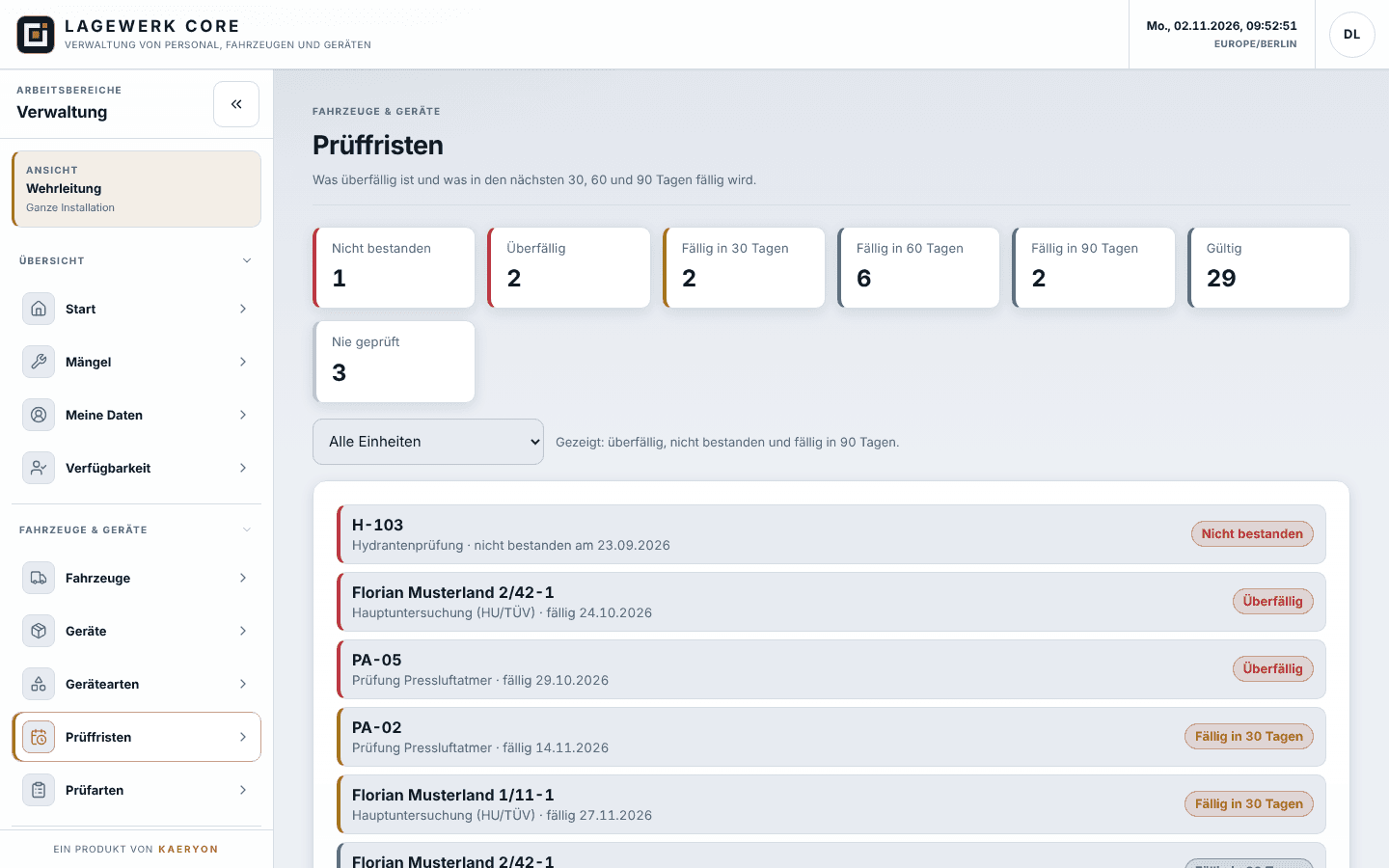
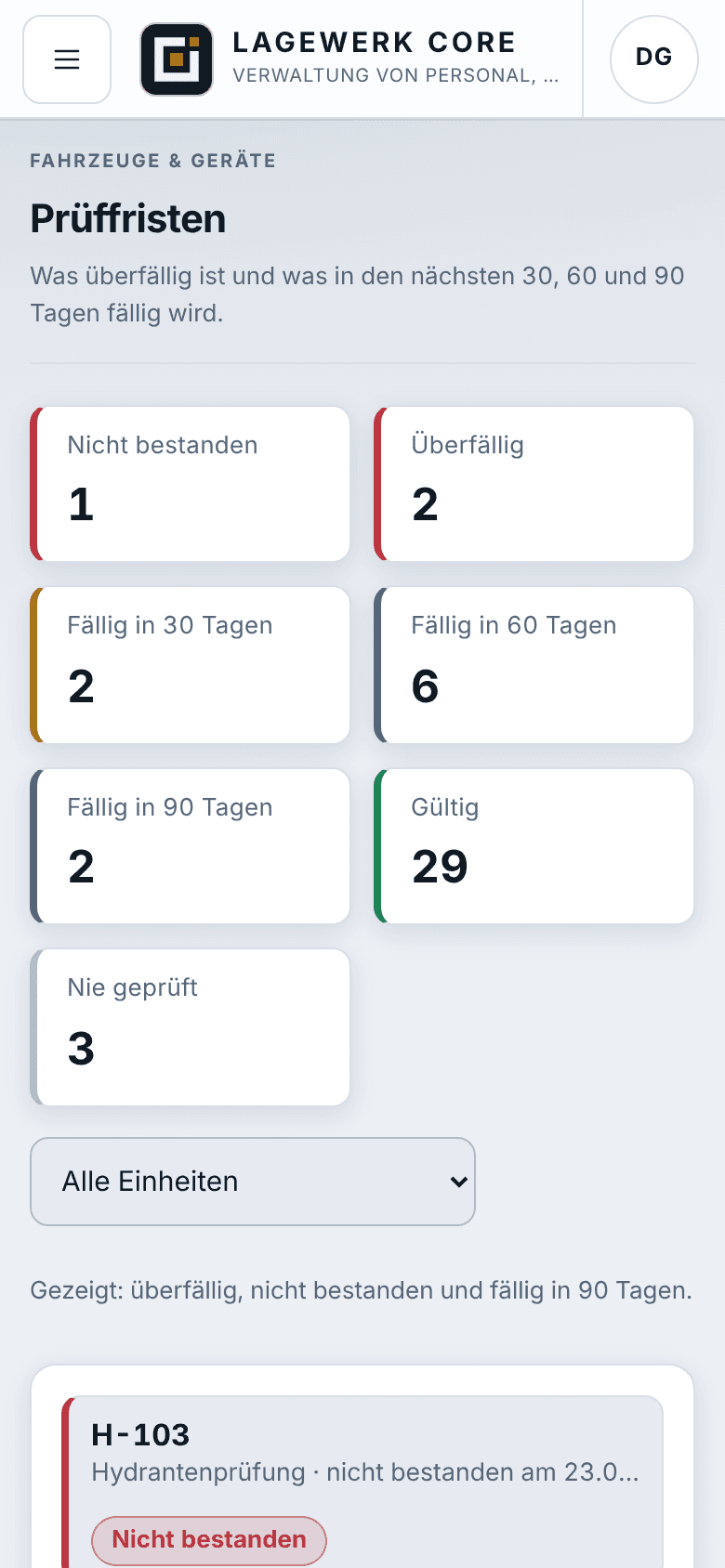
Die Seite Prüffristen zeigt alles, was nicht bestanden, überfällig oder in den nächsten 90 Tagen fällig ist, die wichtigsten Einträge zuerst.
- Die Zähler oben sind zugleich Filter: Nicht bestanden, Überfällig, Fällig in 30, 60 und 90 Tagen, Gültig und Nie geprüft.
- Mit der Auswahl darunter grenzen Sie die Liste auf eine Einheit ein.
- Ein Tipp auf einen Eintrag öffnet das Fahrzeug oder Gerät, um die Prüfung gleich zu erfassen.
06 / Beladung
Beladung
Fahrzeugkarte und Beladung prüfen.
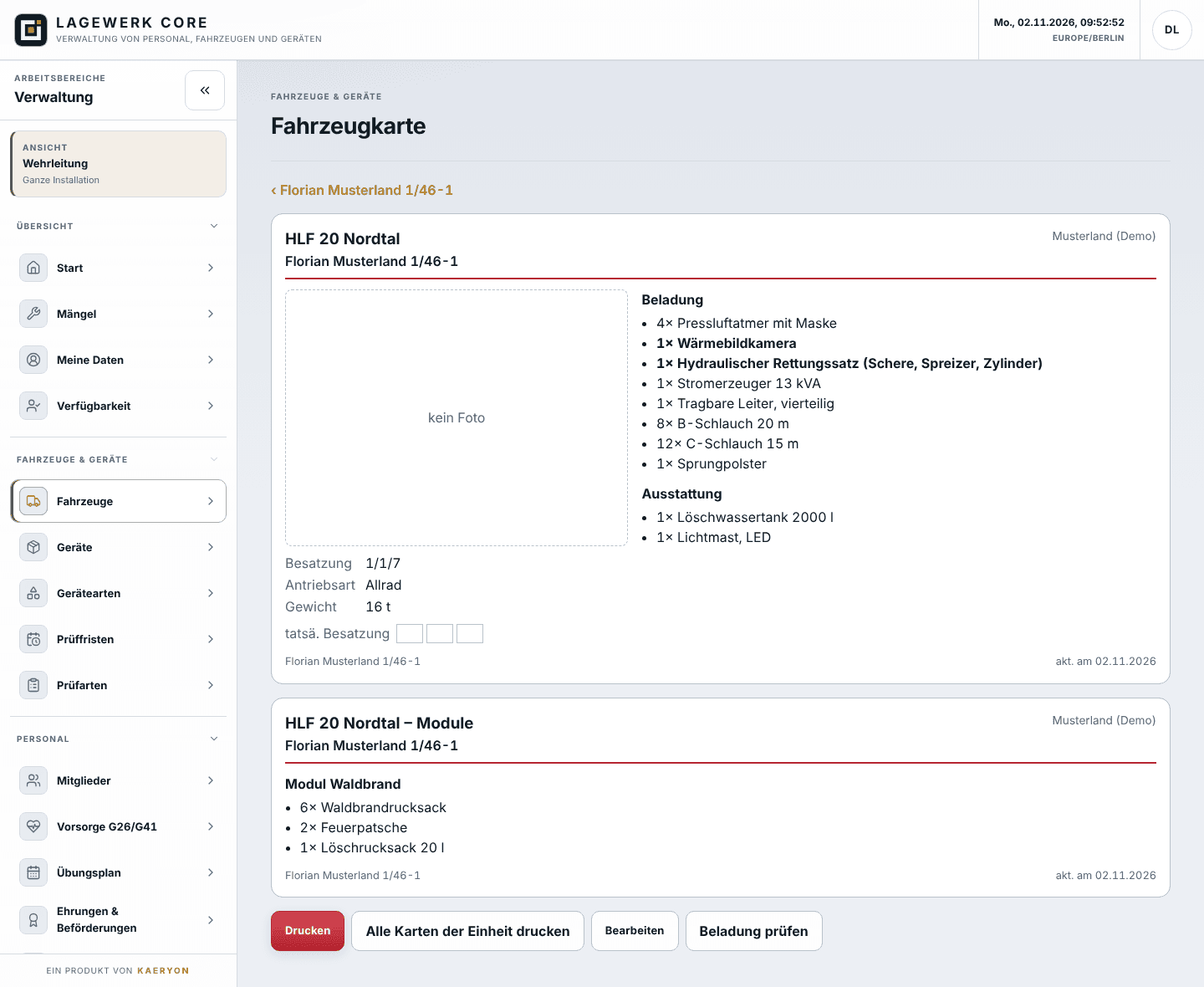
- Fahrzeugkarte öffnen. Auf der Fahrzeugseite unter Beladung auf Karte ansehen. Die Karte zeigt die Beladung in Abschnitten, Besatzung, Antrieb und Gewicht und lässt sich für die Einheit gesammelt drucken.
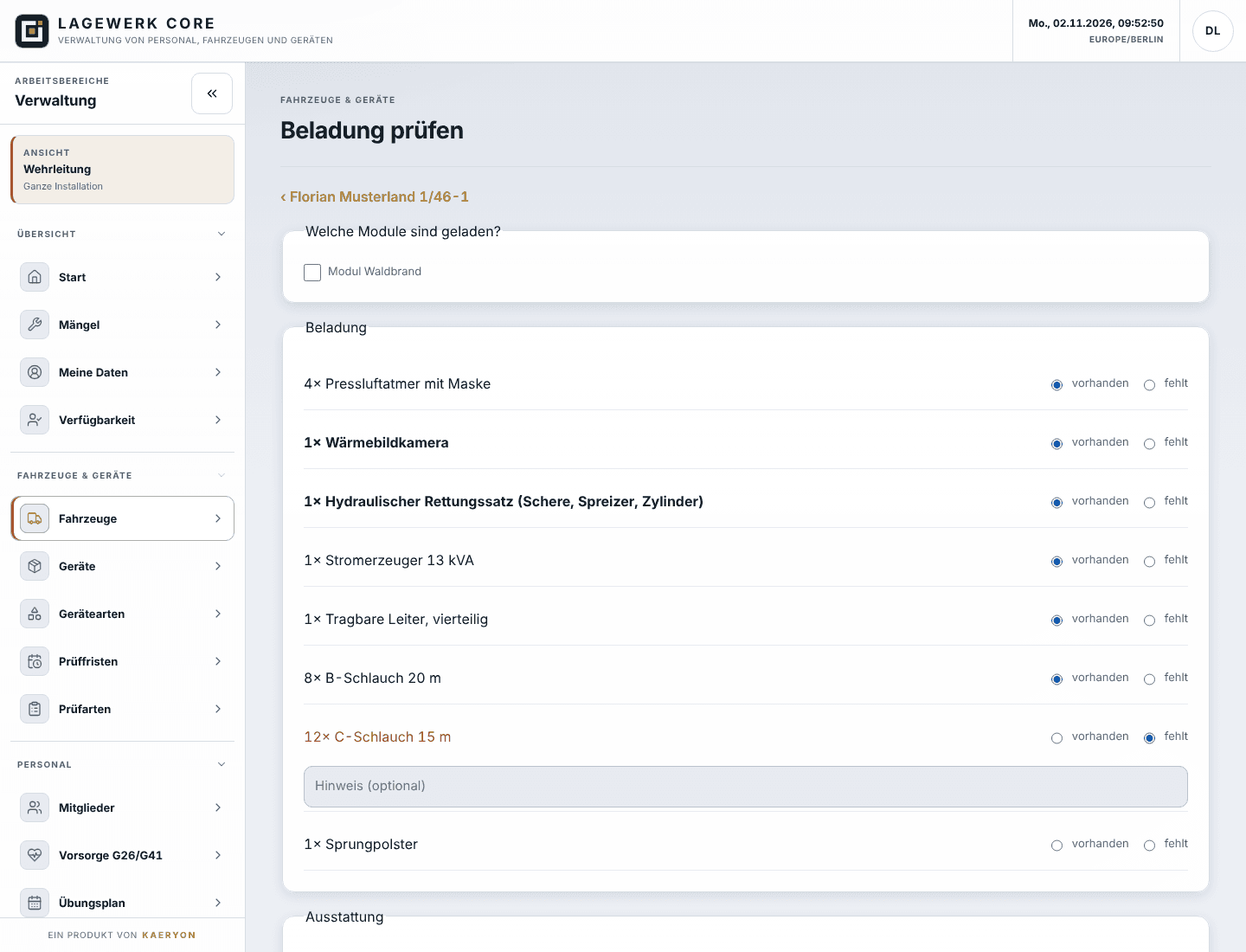
- „Beladung prüfen“. Geladene Module ankreuzen, dann je Teil vorhanden oder fehlt wählen. Rest als vorhanden markieren spart Arbeit bei vollständiger Beladung.
- „Prüfung speichern“. Zu einem fehlenden Teil passt ein kurzer Hinweis, dazu eine Bemerkung für die ganze Prüfung. Gespeichert wird erst, wenn kein Teil mehr offen ist.
07 / Geräte
Geräte
Geräte und Hydranten.
- Unter Geräte stehen Schläuche, Pressluftatmer, Masken, Flaschen und eigene Gerätearten mit Inventarnummer, Standort und Status. Ein Gerät kann auf einem Fahrzeug verlastet sein; es erscheint dann auf der Fahrzeugseite.
- Hydranten sind Geräte der Art Hydranten, mit Bauart, Nennweite und Lage. Sie haben eine eigene jährliche Prüfung.
- Mit dem Modul Dokumente hängen Sie Datenblätter, Anleitungen und Prüfberichte an Fahrzeug und Gerät, auf Wunsch mit Ablaufdatum.
- Einheiten, Fahrzeuge, Geräte und Mitglieder lassen sich einmalig aus einer CSV-Datei übernehmen (Verwaltung › Import).
08 / Weiter
Mehr
Passende Anleitungen.
Die Fristen rechnet Core aus den eingestellten Intervallen. Prüfen Sie die Vorgaben vor dem ersten Einsatz gegen Ihre eigenen Vorschriften. Bildschirmfotos aus einer Demo mit erfundenen Beispieldaten.