Lagewerk Core / Anleitung / Modul

Personal und Verfügbarkeit.

Wie Mitglieder ihre Verfügbarkeit melden und eigene Daten und Termine sehen und wie die Wehrführung Mitglieder, Vorsorge, Übungen und Einsätze pflegt.

LizenzModule Personal und Verfügbarkeit

01 / Aufruf

Wo finde ich das?

Verfügbarkeit und Meine Daten stehen unter „Übersicht“ und sind für jedes Mitglied gedacht, dessen Konto mit einem Mitglied verknüpft ist. Die Seiten unter „Personal“ sieht nur, wer Mitglieder verwaltet.

PersonalMitglieder · Vorsorge G26/G41 · Übungsplan · Einsatzbuch
☰ MenüVerfügbarkeit · Meine Daten

02 / Melden

Verfügbarkeit melden.

  1. „Verfügbarkeit“ öffnen. Am besten am Handy, als Lesezeichen oder installierte App.
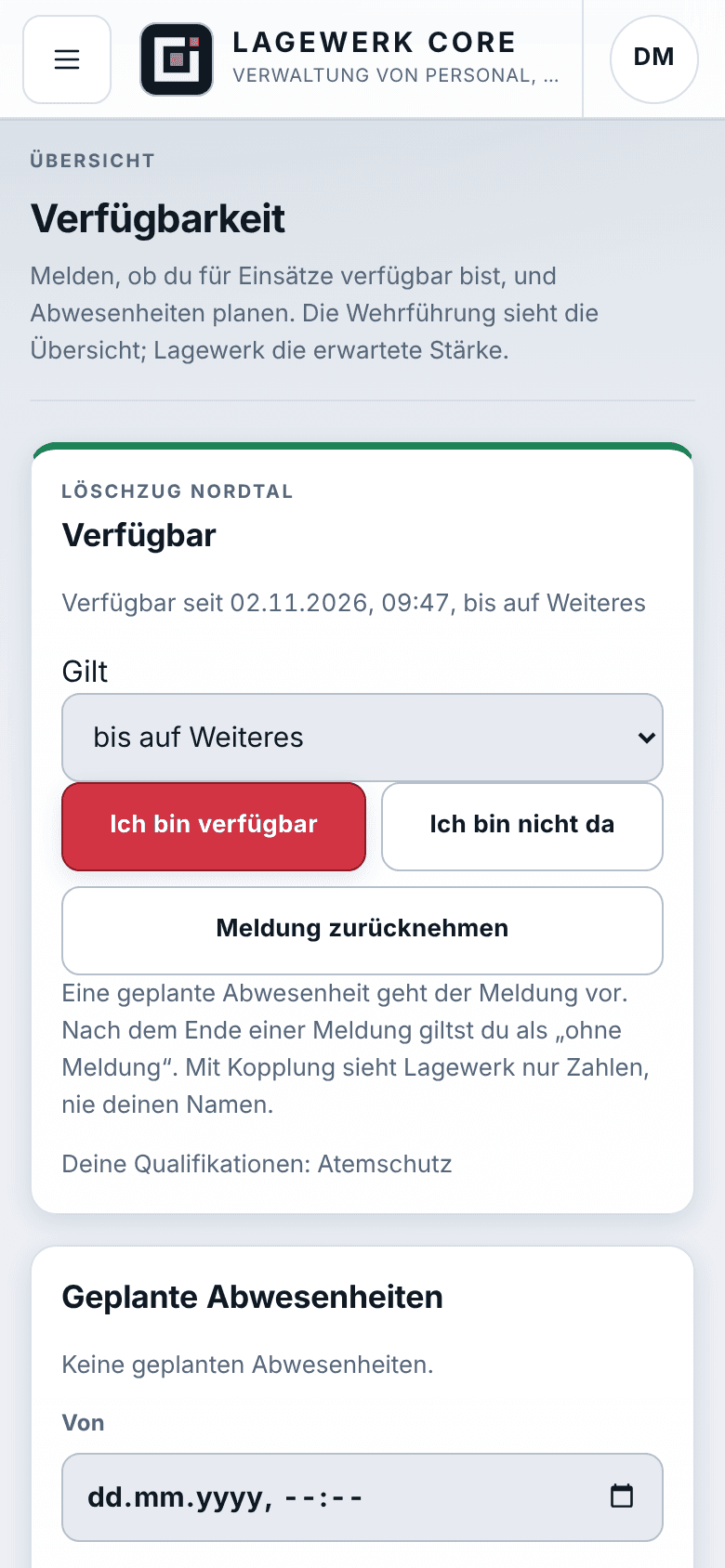
  2. Dauer wählen. Unter Gilt „bis auf Weiteres“ oder ein Ende wählen.
  3. „Ich bin verfügbar“ oder „Ich bin nicht da“. Die Meldung gilt sofort. Nach ihrem Ende gelten Sie wieder als „ohne Meldung“.
  • Unter Geplante Abwesenheiten tragen Sie Urlaub oder Dienstreisen mit Von und Bis ein. Eine geplante Abwesenheit geht der Meldung vor.
  • Meine Einheit jetzt zeigt nur Zahlen: verfügbar, nicht da, ohne Meldung.
  • Melden kann, wessen Konto mit einem Mitglied verknüpft ist. Die Wehrführung verknüpft es unter Mitglieder › Bearbeiten › Benutzerkonto verknüpfen.
Verfügbarkeit am Smartphone: Stand Verfügbar, Auswahl Gilt, Knöpfe Ich bin verfügbar und Ich bin nicht da.
Verfügbar melden mit einem Tipp.

03 / Übersicht

Übersicht für die Wehrführung.

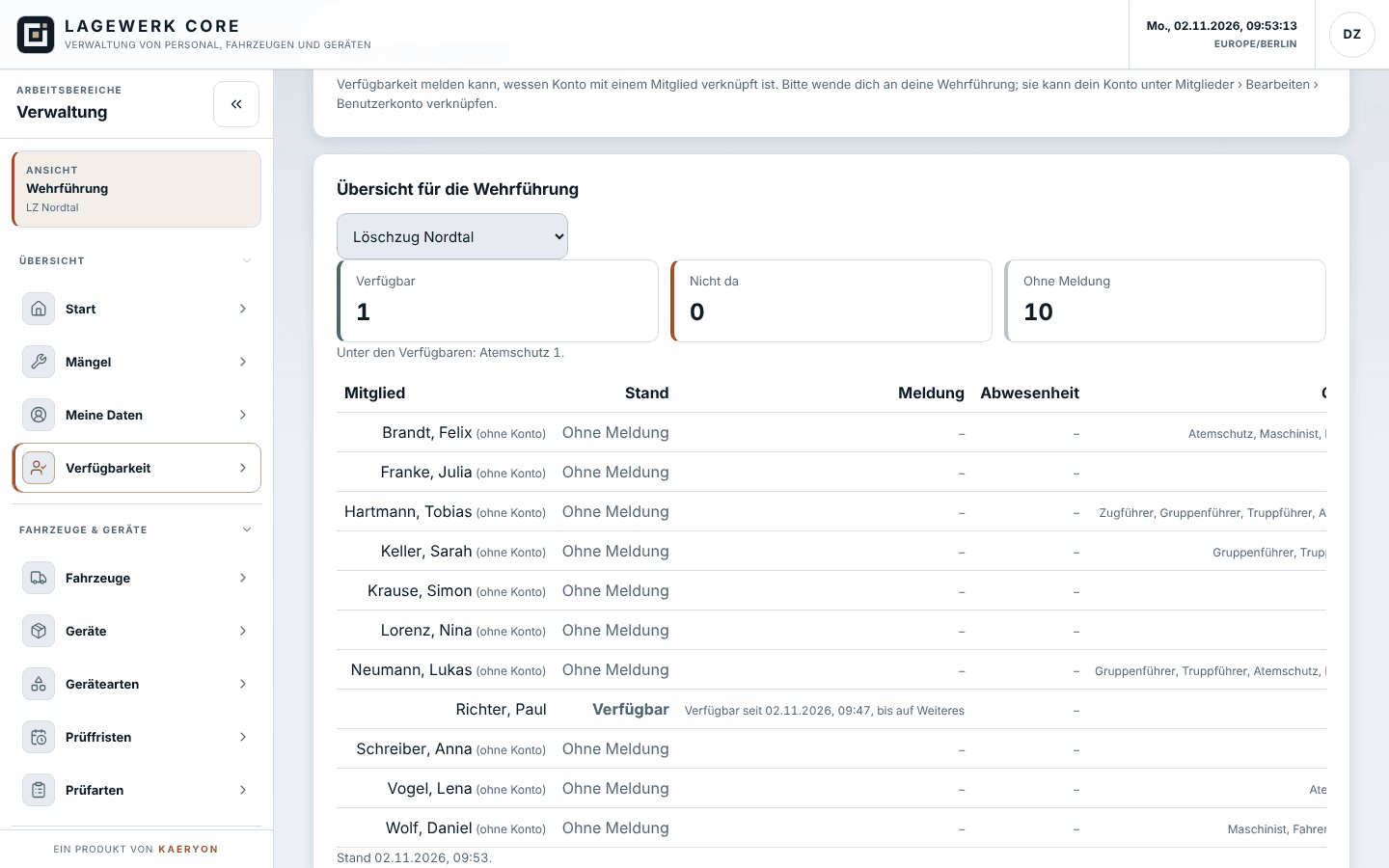
  • Die Wehrführung sieht je Einheit, wer verfügbar, nicht da oder ohne Meldung ist, mit Meldung, Abwesenheit und Qualifikationen.
  • Unter den Zählern steht, welche Qualifikationen unter den Verfügbaren sind, etwa wie viele Atemschutzgeräteträger.
  • Mit der Kopplung sieht Lagewerk die erwartete Stärke je Einheit, nur als Zahlen und ohne Namen.
Übersicht für die Wehrführung mit Zählern und Tabelle der Mitglieder mit Stand, Meldung, Abwesenheit und Qualifikationen.
Übersicht für die Wehrführung.

04 / Vorsorge

Vorsorge G26 und G41.

Unter Vorsorge G26/G41 steht je Mitglied nur, bis wann die Vorsorge gilt und bis wann die Belastungsübung gilt, nie ein Befund.
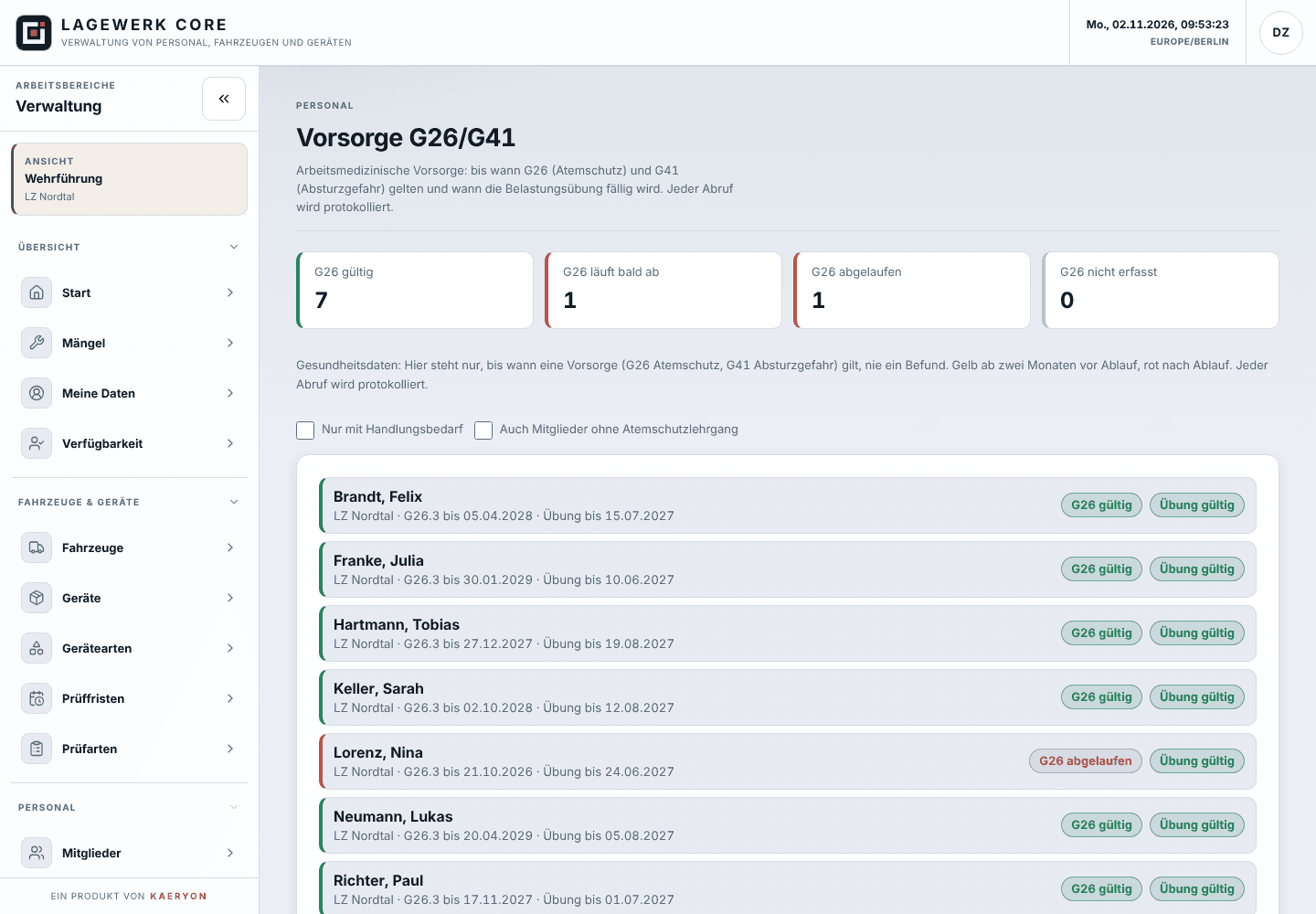
  • Gelb ab zwei Monaten vor Ablauf, rot nach Ablauf. Die Startseite und die tägliche E-Mail weisen darauf hin.
  • Nur mit Handlungsbedarf zeigt nur, was bald abläuft oder abgelaufen ist.
  • Jeder Abruf dieser Seite steht im Zugriffsprotokoll (Verwaltung › Zugriffe Vorsorge).
  • Mit der Kopplung schlägt Lagewerk bei der Atemschutzüberwachung nur Geräteträger mit gültiger G26 vor.
Seite Vorsorge G26/G41 mit Zählern und Liste der Mitglieder mit Gültigkeit von G26 und Belastungsübung.
Vorsorge mit Ampel je Mitglied.

05 / Übungen

Übungsplan und Anwesenheit.

  1. „Termin anlegen“. Datum, Zeit, Art (Übung, Unterricht, Atemschutzübung, Maschinistenausbildung …), Thema, Ort und Einheit eintragen.
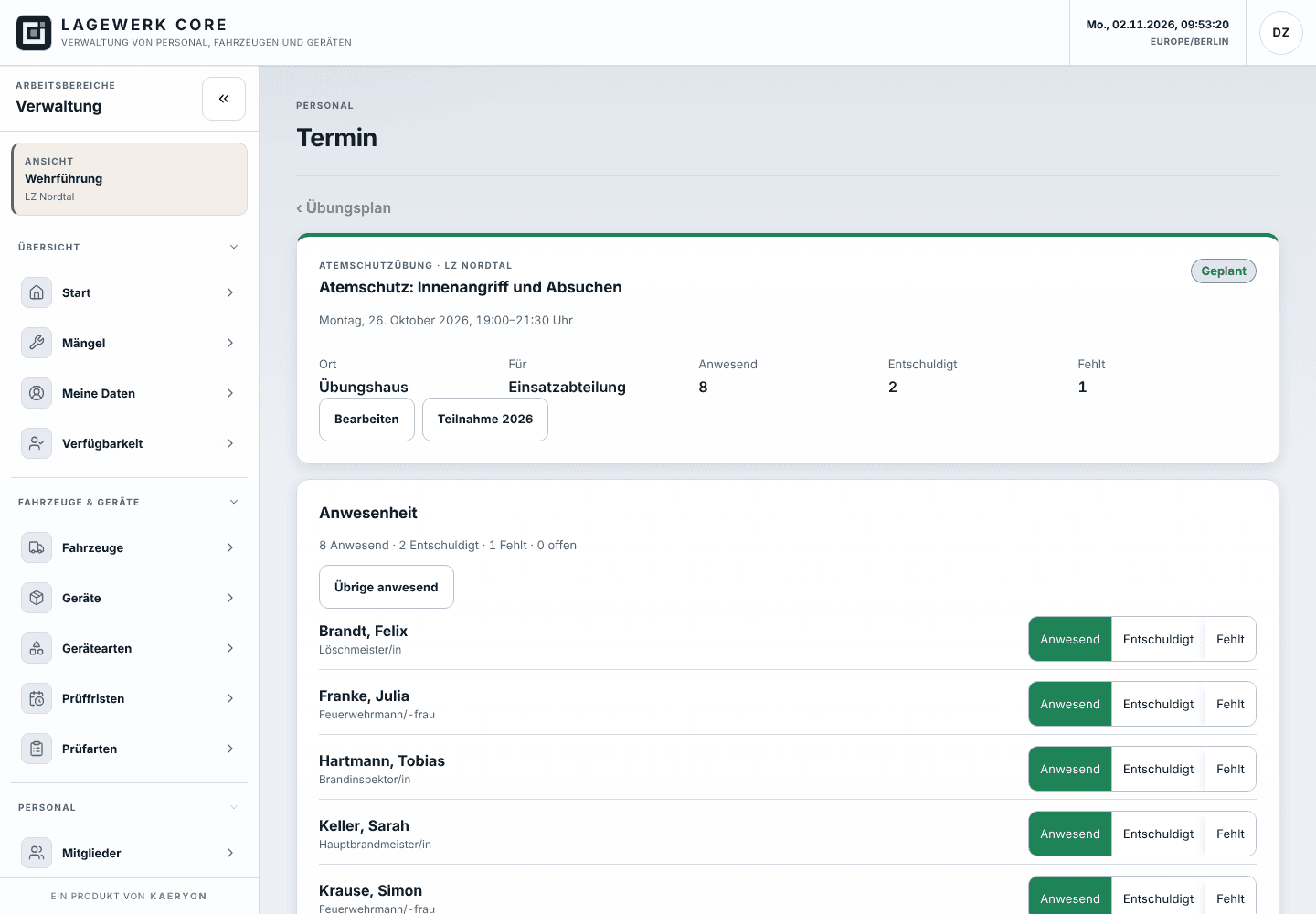
  2. Anwesenheit erfassen. Den Termin öffnen und je Mitglied Anwesend, Entschuldigt oder Fehlt wählen. Übrige anwesend setzt alle offenen auf anwesend; dann Anwesenheit speichern.
  3. Auswerten. Teilnahme zeigt das Jahr je Mitglied mit Quote und Stunden, Drucken den Jahresplan.
  • Abgesagte Termine werden nicht gelöscht; sie bleiben mit Grund sichtbar und zählen nicht zur Teilnahme.
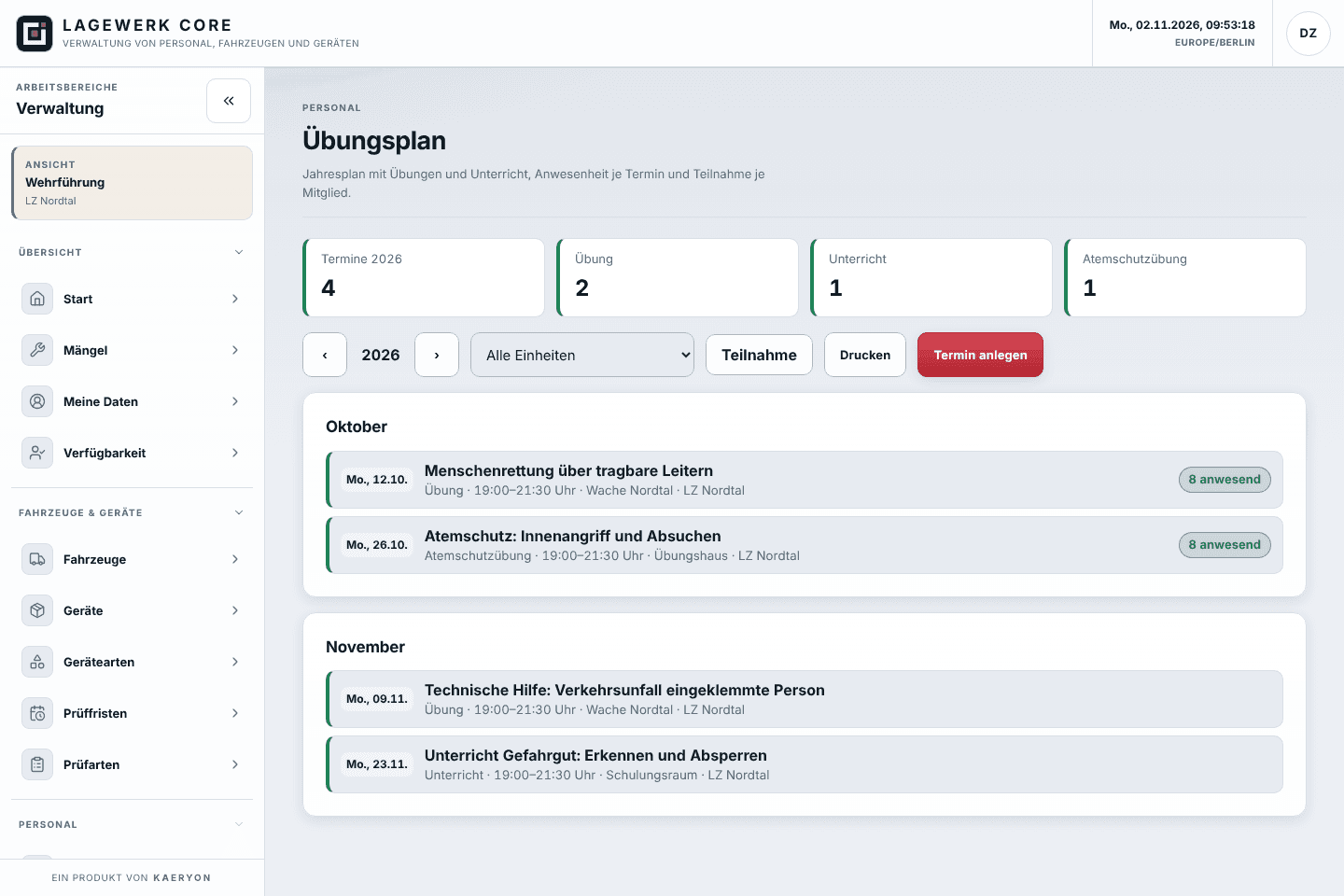
Übungsplan mit Zählern je Art und Terminen nach Monat.
Jahresplan nach Monaten.
Termin mit Anwesenheit je Mitglied: Anwesend, Entschuldigt oder Fehlt.
Anwesenheit je Termin.

06 / Einsatzbuch

Einsatzbuch.

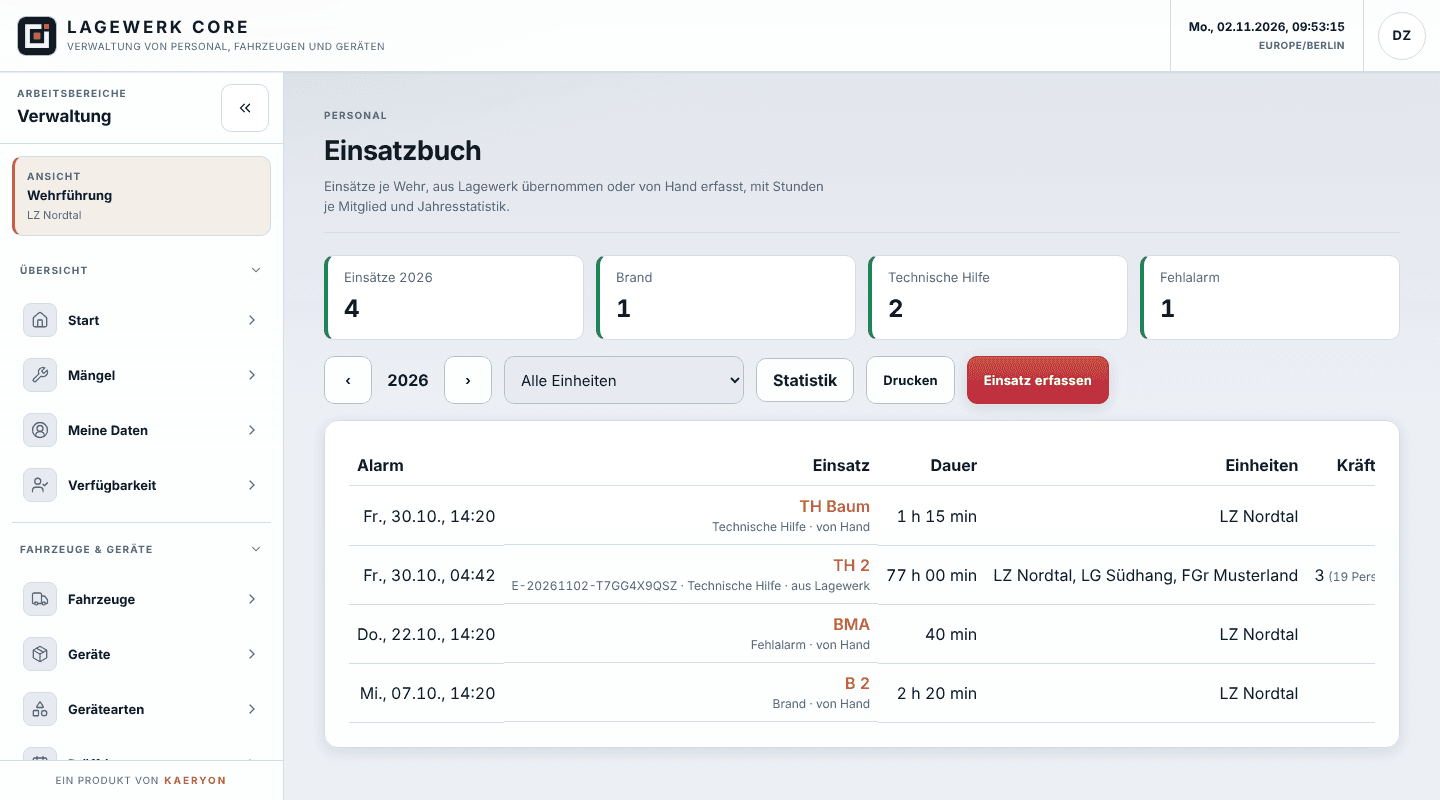
  • Das Einsatzbuch führt die Einsätze je Einheit mit Alarmzeit, Dauer, Einheiten und Kräften.
  • Mit der Kopplung kommt beim Einsatzende in Lagewerk der Einsatzbericht von selbst, mit Zeiten, Kräften und Stärken, ohne Adresse. Einsätze ohne Lagewerk erfassen Sie mit Einsatz erfassen.
  • Statistik zählt das Jahr nach Art und Stunden je Mitglied.
Einsatzbuch mit Zählern nach Art und Liste der Einsätze, einer davon aus Lagewerk übernommen.
Einsatzbuch, von Hand und aus Lagewerk.

07 / Meine Daten

Meine Daten und Kalender.

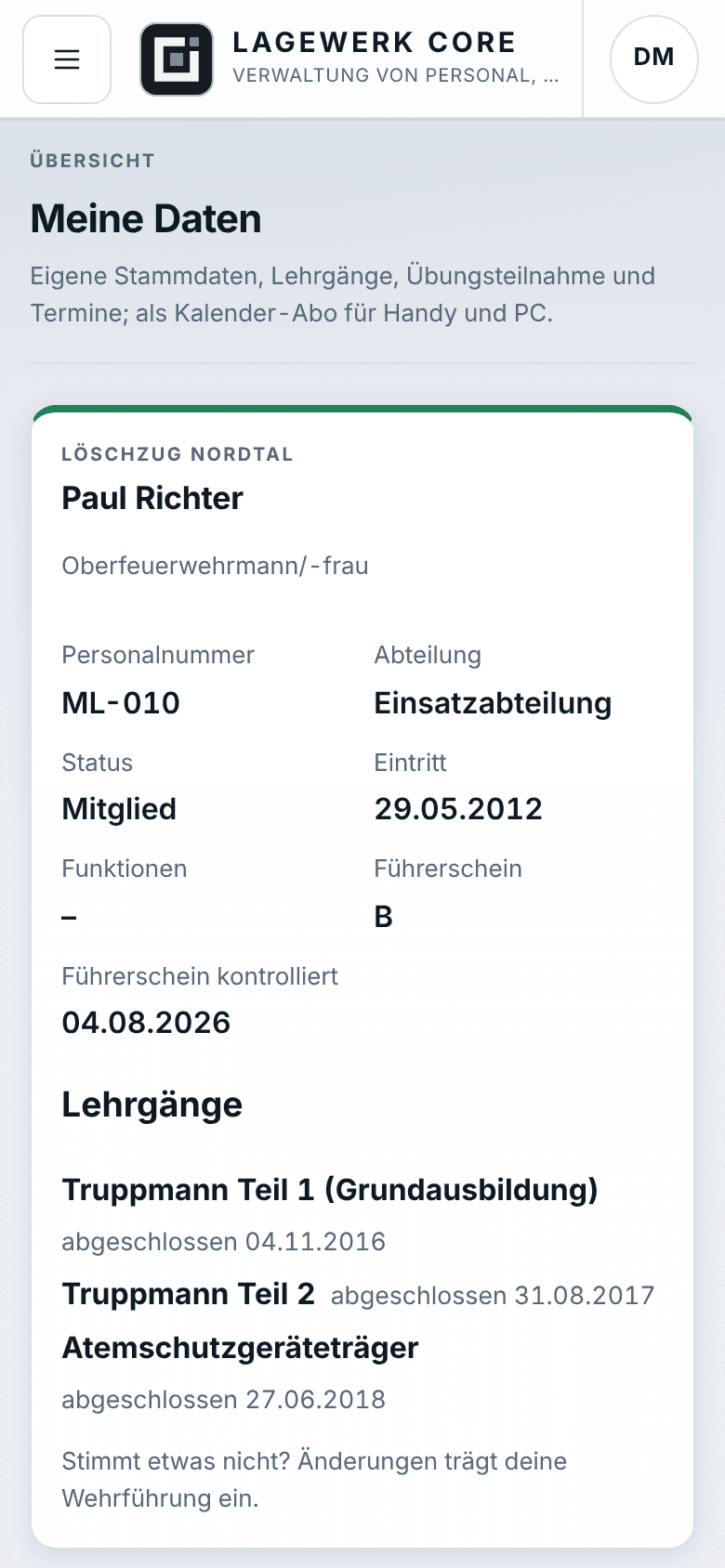
  • Jedes verknüpfte Mitglied sieht unter Meine Daten die eigenen Stammdaten, Lehrgänge, die Gültigkeit der Vorsorge, die eigene Übungsteilnahme und, mit Kopplung, die eigenen Atemschutzeinsätze.
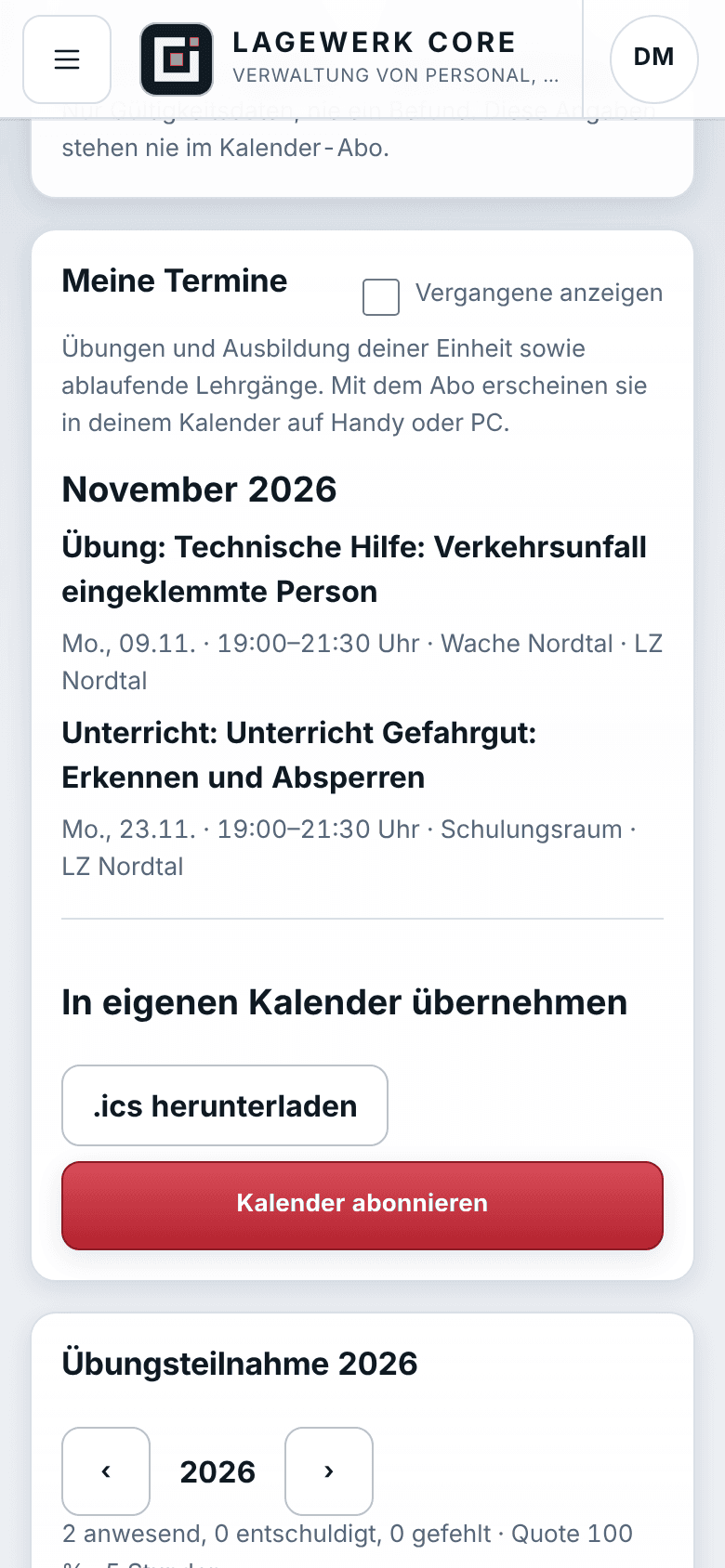
  • Unter Meine Termine stehen die Übungen der eigenen Einheit und ablaufende Lehrgänge. Kalender abonnieren bringt sie in den Kalender auf Handy und PC; .ics herunterladen liefert eine einmalige Datei.
  • Der Kalender enthält nie Gesundheitsdaten. Ein neu erzeugter Abo-Link macht den alten ungültig.
  • Stimmt etwas nicht, trägt die Wehrführung die Änderung ein.
Meine Daten am Smartphone mit Stammdaten und Lehrgängen.
Meine Daten am Handy.
Meine Termine mit den Knöpfen ics herunterladen und Kalender abonnieren.
Termine als Kalender-Abo.

08 / Mehr

Was das Modul Personal noch kann.

Mitglieder

Dienstgrad, Funktionen, Lehrgänge, Führerscheinklassen und Abteilung; Import aus einer CSV-Datei. Keine Adresse, kein Telefon, kein Geburtsdatum.

Ehrungen & Beförderungen

Fällige Ehrenzeichen nach Dienstzeit und mögliche Beförderungen nach Lehrgängen und Funktionen, als Vorschlag.

Lehrgangsbedarf

Je Einheit Bestand, Soll und Lücke je Lehrgang und wer als Nächstes auf einen Lehrgang kann.

Kleiderkammer

Einsatzkleidung und Schutzausrüstung je Größe, Ausgabe an Mitglieder, Prüf- und Ablaufdaten.