
Lagewerk / Anleitung / Modul
Drohne, Video und Ortung.
Wie Sie einer Drohne oder Kamera einen Livestream in Lagewerk geben, das Bild im Führungsboard sehen, ein Orthofoto in voller Auflösung über die Karte legen und Fahrzeuge mit einem Handy als Ortungsgerät auf der Lagekarte zeigen.
LizenzPakete Video und Drohne, Ortung
01 / Aufruf
Wo
Wo finde ich das?
Livebild und Ortung brauchen eine Verbindung zum Server. Alles andere in Lagewerk arbeitet ohne sie weiter.
Am PC und Tablet
Sonderlagen›Livestreams›FahrzeugortungAm Smartphone
☰ Menü›Livestreams›Fahrzeugortung02 / Livestreams
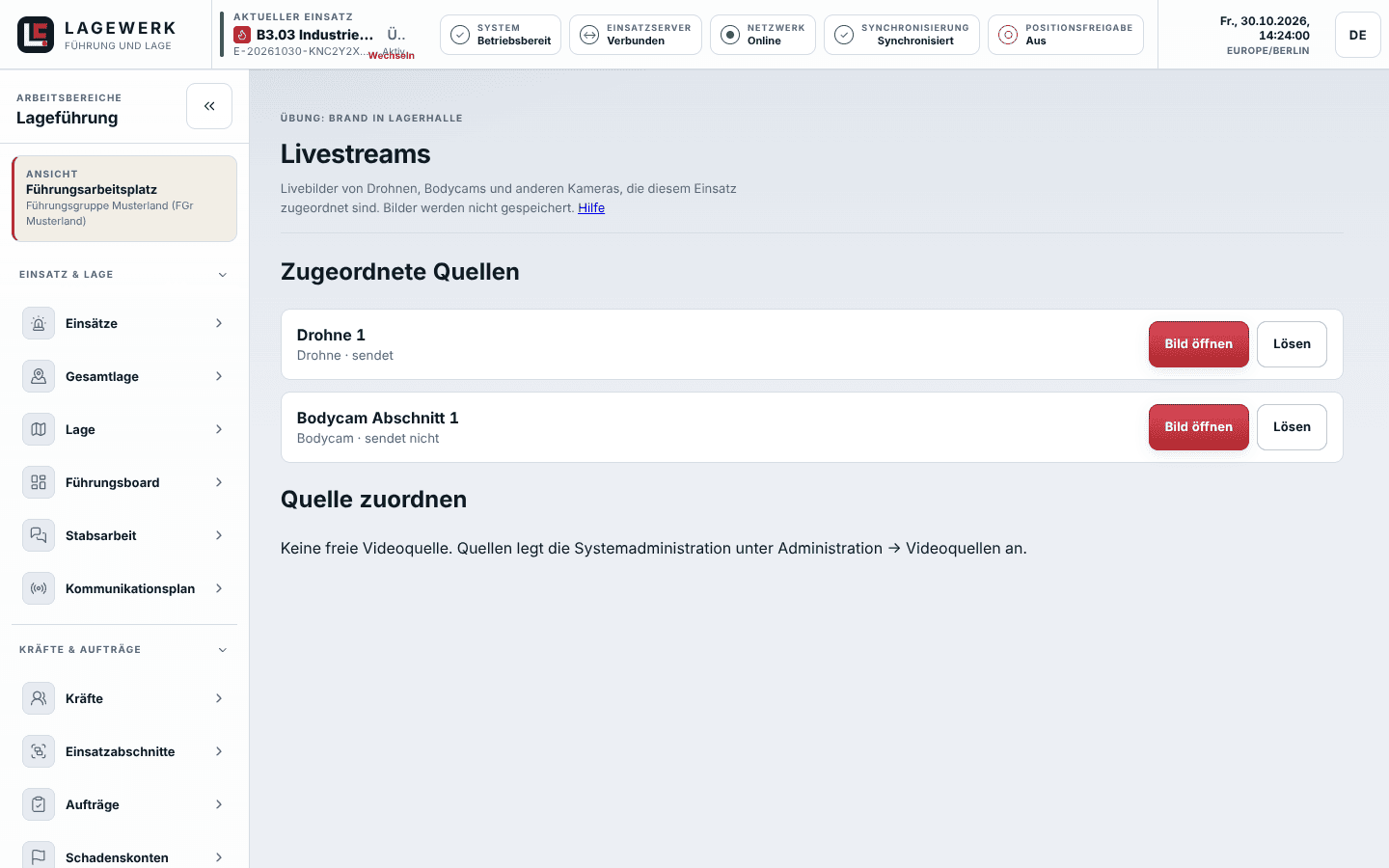
Livestreams
Livebild einer Drohne oder Kamera.
- Quelle zuordnen. Unter Livestreams bei „Quelle zuordnen“ eine freie Videoquelle wählen und Zuordnen. Eine Quelle gehört immer nur zu einem laufenden Einsatz.
- „Bild öffnen“. Das Livebild läuft mit wenigen Zehntelsekunden Verzögerung. Höchstens vier Bilder gleichzeitig, damit Funknetz und Gerät nicht überlastet werden.
- Im Führungsboard. Das Modul Livestreams zeigt das Bild direkt neben Karte und Kräften.
- Sendet die Quelle gerade nicht, wartet das Bild und verbindet sich von selbst. Bilder werden nicht gespeichert.
- Die Administration legt je Gerät eine Quelle an und bekommt einmalig die Sendeadresse für DJI Pilot, GoPro, OBS oder Larix, per RTMP, RTSP oder SRT.
03 / Orthofoto
Orthofoto
Das Luftbild der Drohne auf der Karte.
- Datei importieren. Unter Werkzeuge › Datei importieren das GeoTIFF der Drohne wählen. Lagewerk zeigt Koordinatensystem und Größe.
- Als Rasterebene übernehmen. Bezeichnung und Deckkraft wählen. Die Ebene liegt über der Grundkarte und unter allen Lageobjekten, bei allen im Einsatz.
- Volle Auflösung. Volle Auflösung als Detailkacheln hochladen schneidet das Bild im Browser in Kacheln. Beim Hineinzoomen erscheinen sie bei allen in voller Schärfe.
04 / Ortung
Ortung
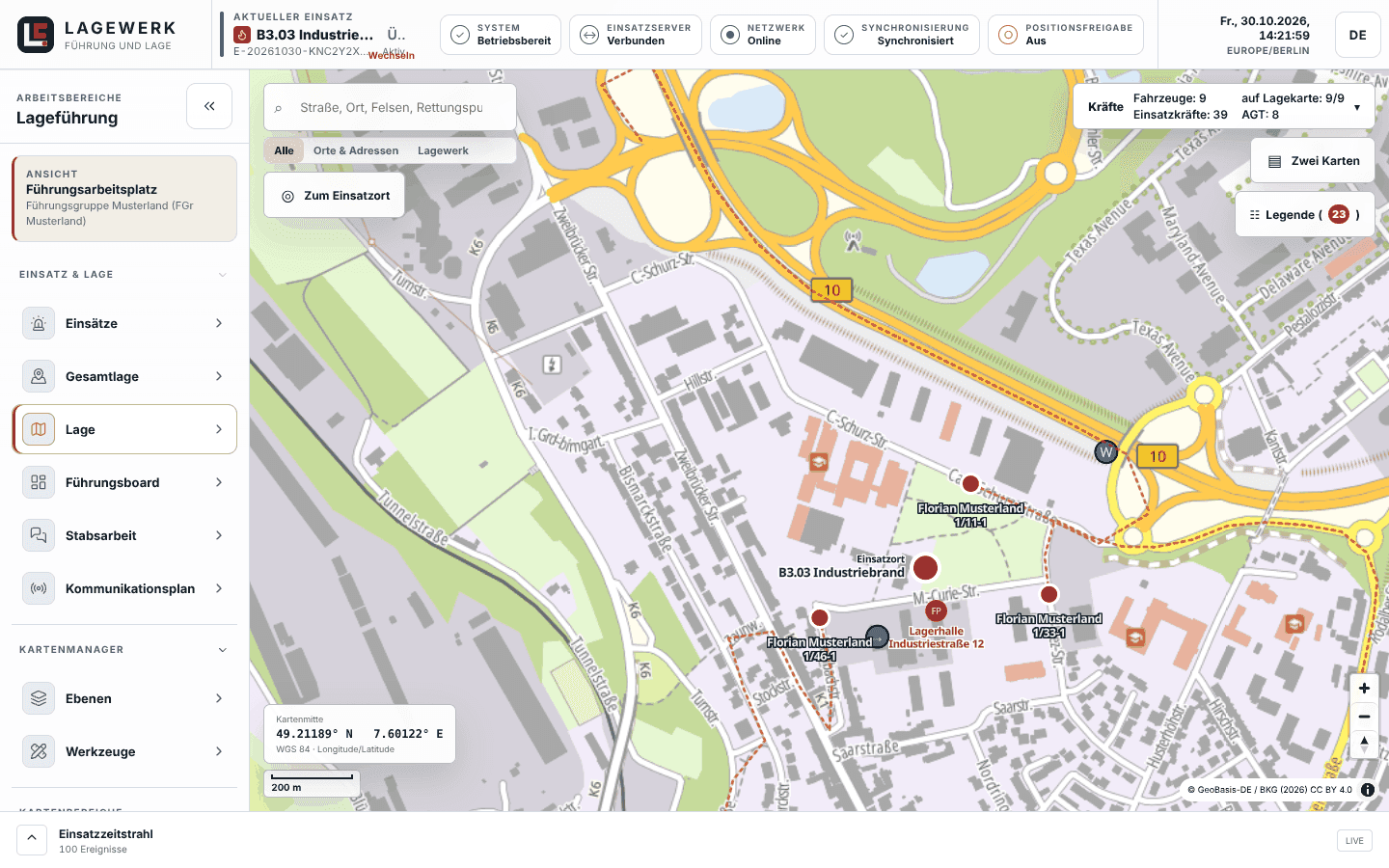
Fahrzeuge und Drohnen orten.
- Gerät einrichten. Die Administration legt je Fahrzeug oder Drohne ein Ortungsgerät an. Auf einem Handy im Fahrzeug genügt die kostenlose App „Traccar Client“ mit Server-Adresse und Schlüssel.
- Dem Einsatz zuordnen. Unter Fahrzeugortung bei „Gerät zuordnen“ das Gerät wählen. Positionen erscheinen erst ab diesem Zeitpunkt.
- Auf der Karte. Fahrzeuge rot, Drohnen violett, mit Funkrufname, Tempo und der Spur der letzten 15 Minuten. Blass heißt länger als 90 Sekunden keine Meldung.
- Positionen gibt es nur im Einsatz und sie werden nach 24 Stunden gelöscht. Sie stehen nie im Einsatzverlauf, Bericht oder Export.
- Im Pendelverkehr wertet Umläufe auswerten die echten Fahrzeiten der georteten Fahrzeuge aus.
05 / Weiter
Mehr
Passende Anleitungen.
Livebilder und Positionen dienen der Lagedarstellung im laufenden Einsatz und werden nicht aufgezeichnet. Bildschirmfotos aus einer Übung mit erfundenen Beispieldaten.