Lagewerk / Anleitung / Modul

Objekte & Gebäude.

Wie Sie im Einsatz den Objektplan eines Gebäudes öffnen, die eingepassten Geschosse auf der Lagekarte wechseln, das Gebäude räumlich als 3D-Stapel ansehen und die Lage im richtigen Stockwerk einzeichnen.

LizenzPaket Objekte & Gebäude

01 / Aufruf

Wo finde ich das?

Objekte mit Plan stehen ab Ortszoom als Punkt auf der Lagekarte. Die Pläne liegen vorab auf jedem berechtigten Gerät, auch ohne Netz.

LageObjektpunkt auf der Karte antippen
Objektpunkt auf der Karte antippen

02 / Plan

Den Objektplan öffnen.

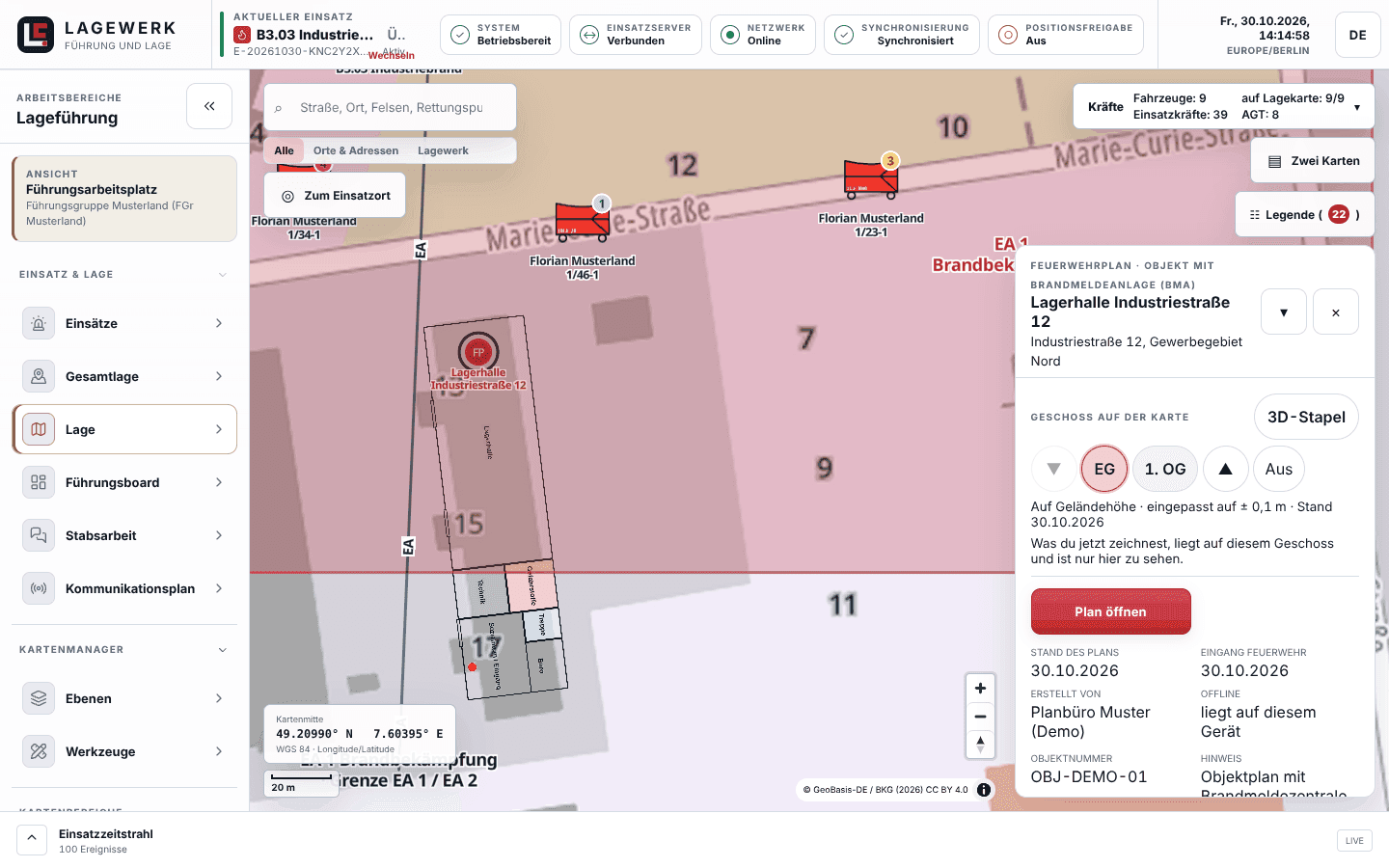
  1. Objekt antippen. Der Punkt des Objekts öffnet rechts die Details: Anschrift, Stand des Plans, Eingangsdatum und Ersteller. Objekte mit Brandmeldeanlage sind rot umrandet.
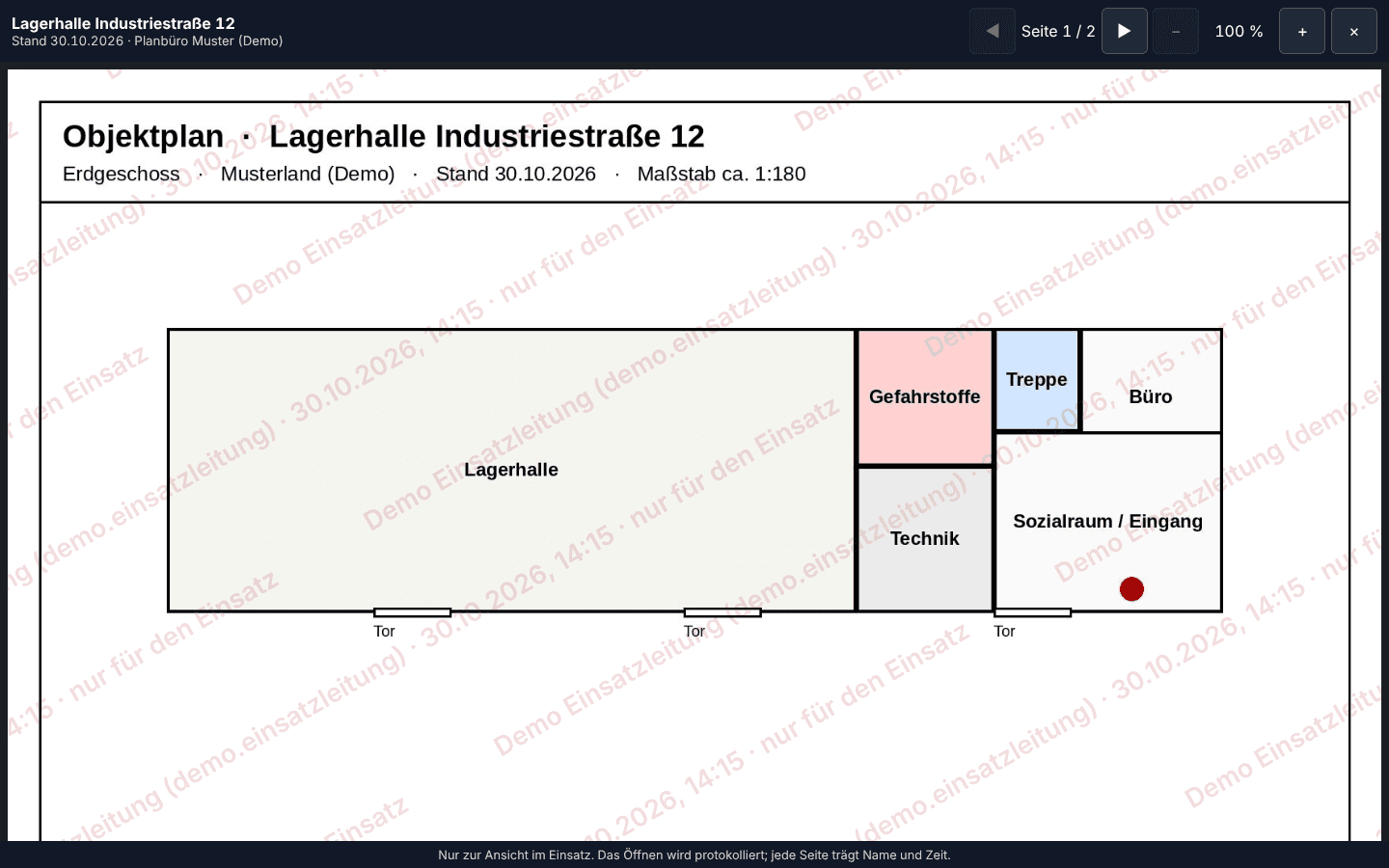
  2. „Plan öffnen“. Der Plan öffnet sich in einer eigenen Ansicht mit Wasserzeichen. Jeder Abruf wird protokolliert; herunterladen kann nur die Administration.
  3. Offline prüfen. Unter „Offline“ steht, ob der Plan auf diesem Gerät liegt.
Lagekarte mit Objektpunkt am Gebäude und Objektdetails rechts mit Stand des Plans.
Objekt mit Plan: Details am rechten Kartenrand.
Planansicht mit Wasserzeichen über einer Seite des Objektplans.
Die Planansicht: nur Ansicht, mit Wasserzeichen.

03 / Geschosse

Geschoss für Geschoss auf der Karte.

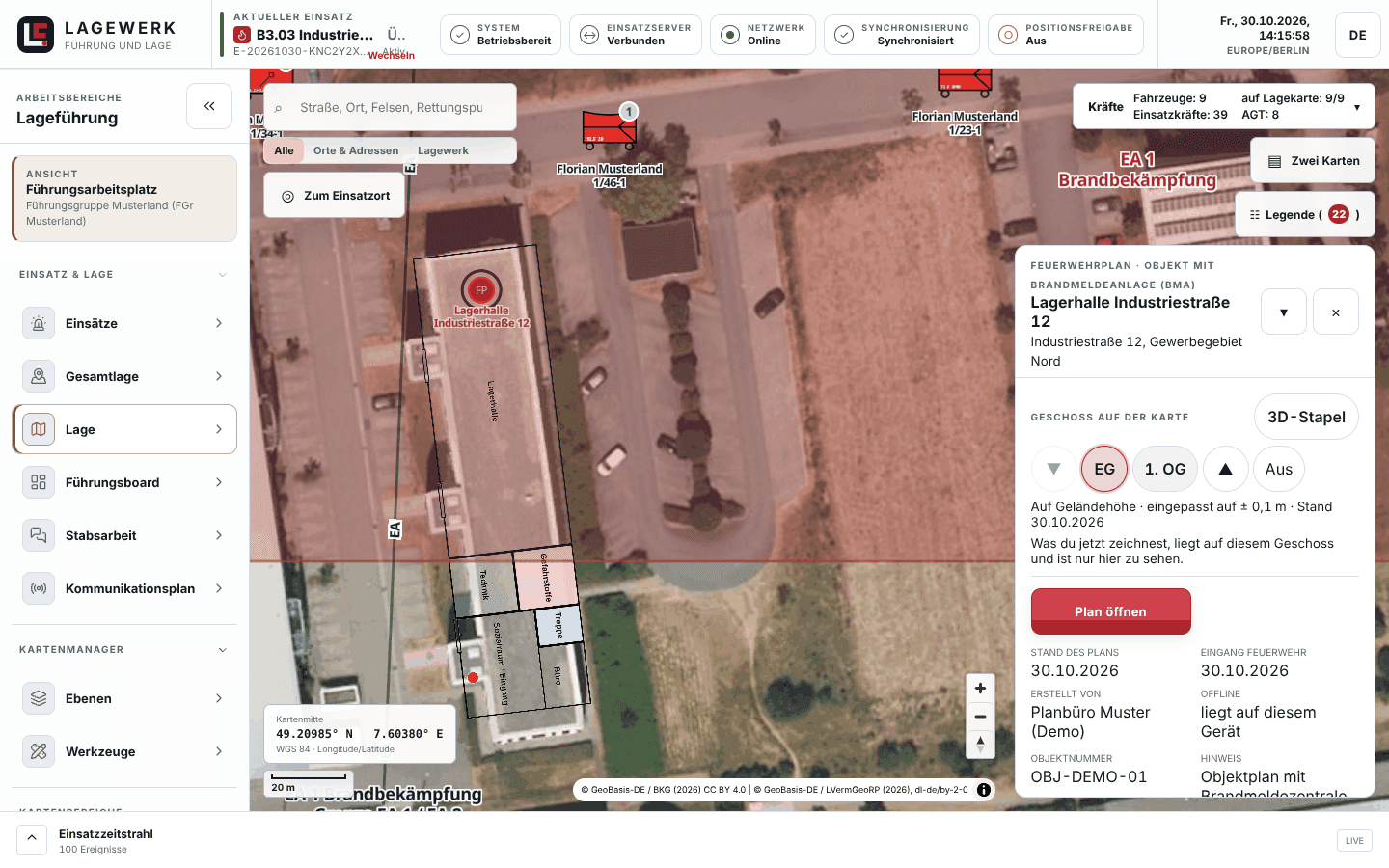
Sind Geschosse eingepasst, liegt der Grundriss genau auf dem Gebäude der Lagekarte. Die Geschossleiste wechselt das Stockwerk: Pfeile für höher und tiefer oder das Geschoss direkt wählen.
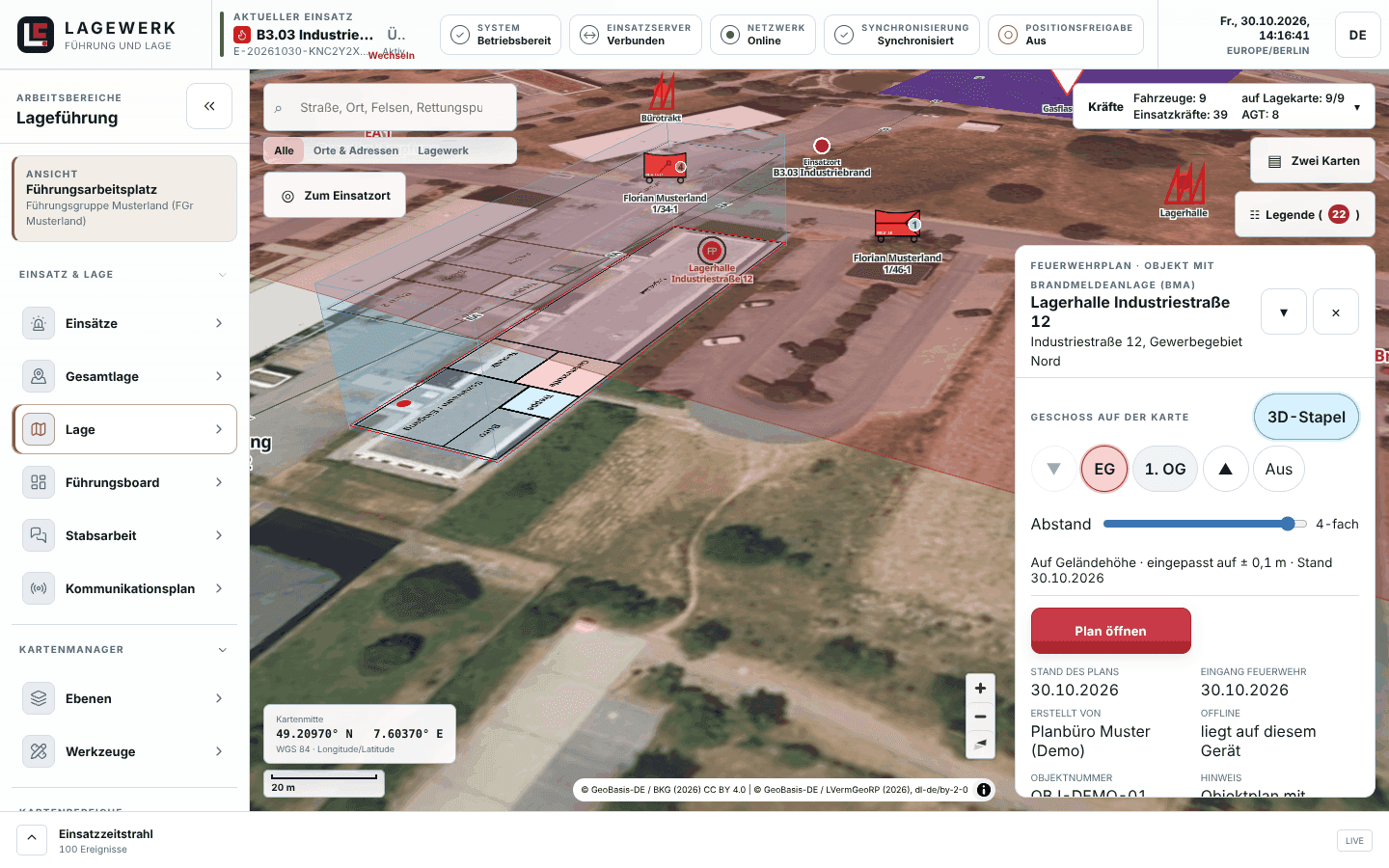
  • 3D-Stapel zeigt alle Geschosse räumlich übereinander, auf Wunsch auseinandergezogen. So sehen Sie, was über und unter einem Raum liegt.
  • Am Handy klappt die Tafel auf Name und Geschossleiste zusammen, damit die Karte frei bleibt.
  • Die Geschossbilder liegen wie die Pläne offline auf dem Gerät.
Lagekarte mit eingepasstem Grundriss des Erdgeschosses auf dem Gebäude und Geschossleiste.
Erdgeschoss auf der Karte, Geschossleiste zum Wechseln.
Geneigte Karte mit allen Geschossen des Gebäudes als 3D-Stapel übereinander.
3D-Stapel: alle Geschosse räumlich.

04 / Zeichnen

Die Lage im richtigen Stockwerk.

Ist ein Geschoss gewählt, liegt alles, was Sie jetzt zeichnen, auf diesem Geschoss und ist nur dort zu sehen: abgesuchte Räume, Suchgebiete, Brandabschnitte.
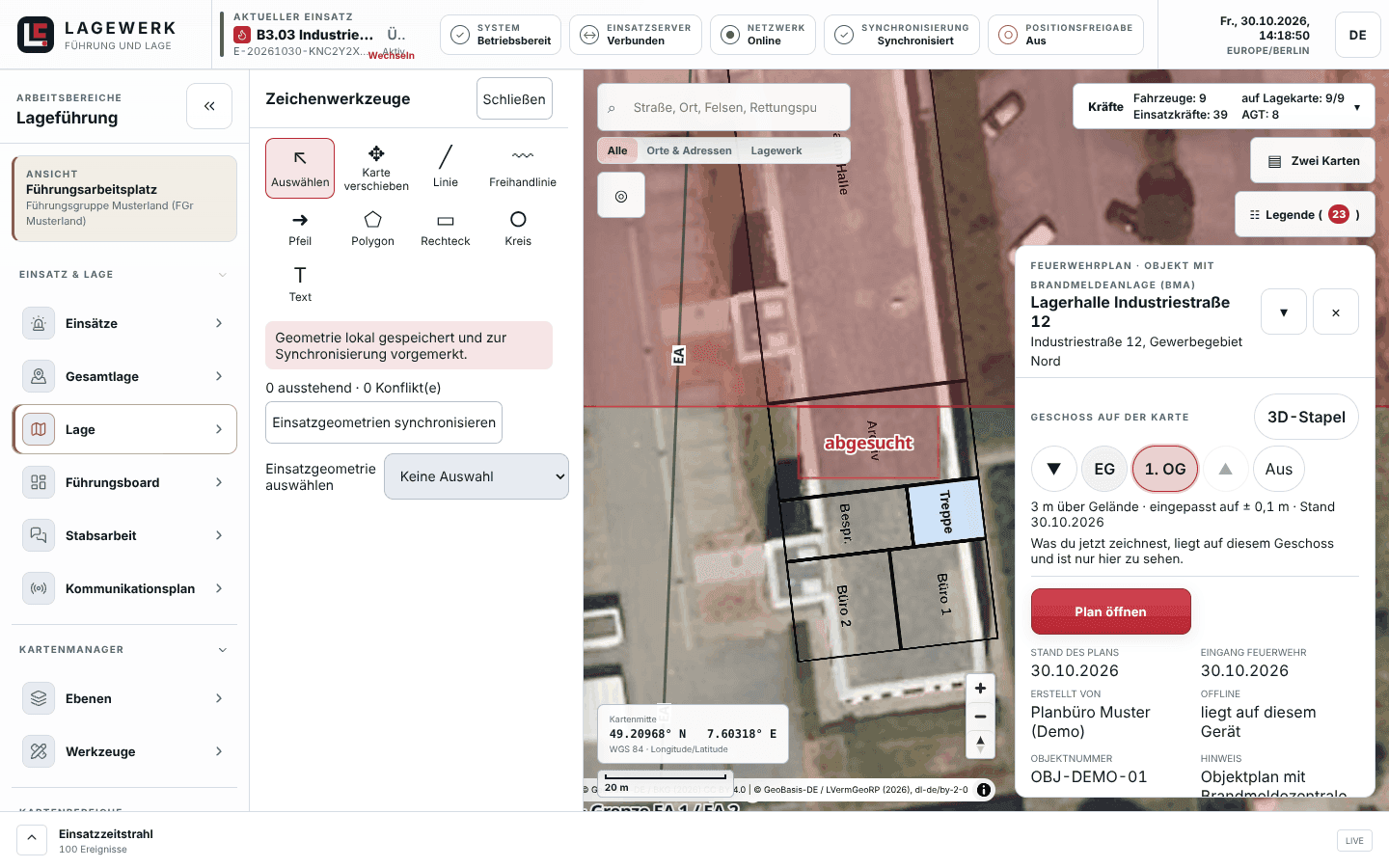
Grundriss des ersten Obergeschosses mit eingezeichneter Fläche abgesucht.
Abgesuchte Räume im 1. Obergeschoss.

05 / Mehr

Gebäude, Gefahrstoffe und Erlaubnisse.

3D-Gebäude

Ein Tipp auf ein Gebäude zeigt Trauf- und Firsthöhe, ab 8 m Traufe mit Hinweis auf ein Hubrettungsfahrzeug.

Gefahrstoffe im Objekt

Hinterlegte Sicherheitsdatenblätter stehen beim Objekt, auch offline.

Nutzungserlaubnisse

Die Administration legt schriftliche Erlaubnisse der Betreiber ab und sieht, wo eine fehlt oder abläuft.

06 / Pflege

Pläne einpflegen (Administration).

  • Objekt mit Name, Anschrift und Lage anlegen, dann den Plan als PDF mit Stand hochladen. Ein neuer Plan ersetzt den alten; der alte bleibt archiviert.
  • Für Geschosse eine Seite des PDF wählen, den Ausschnitt setzen und mit zwei oder mehr Passpunkten auf das Gebäude einpassen.